
Vinculação DF X DO - Validação - Há (N) erros para serem tratados. Execute o plugin para lista completa.
Contorno da seção
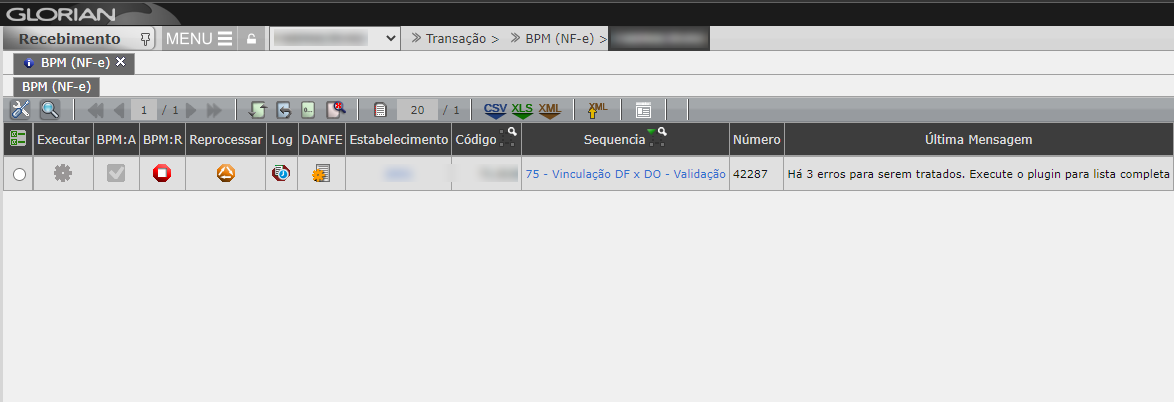
Orientação 1: Se a informação vier preenchida no XML.
-
Clicar no botão reprovar “
 “ para habilitar uma nova tela, está vai exigir o “motivo” da reprova.
Selecionar a “Sequência Destino” habilitada para o passo Pedido de Compra / Item – validar referência.
-
Clicar no botão“
 ” (indicação pela seta na imagem abaixo), para confirmar a reprovação e o motivo preenchido.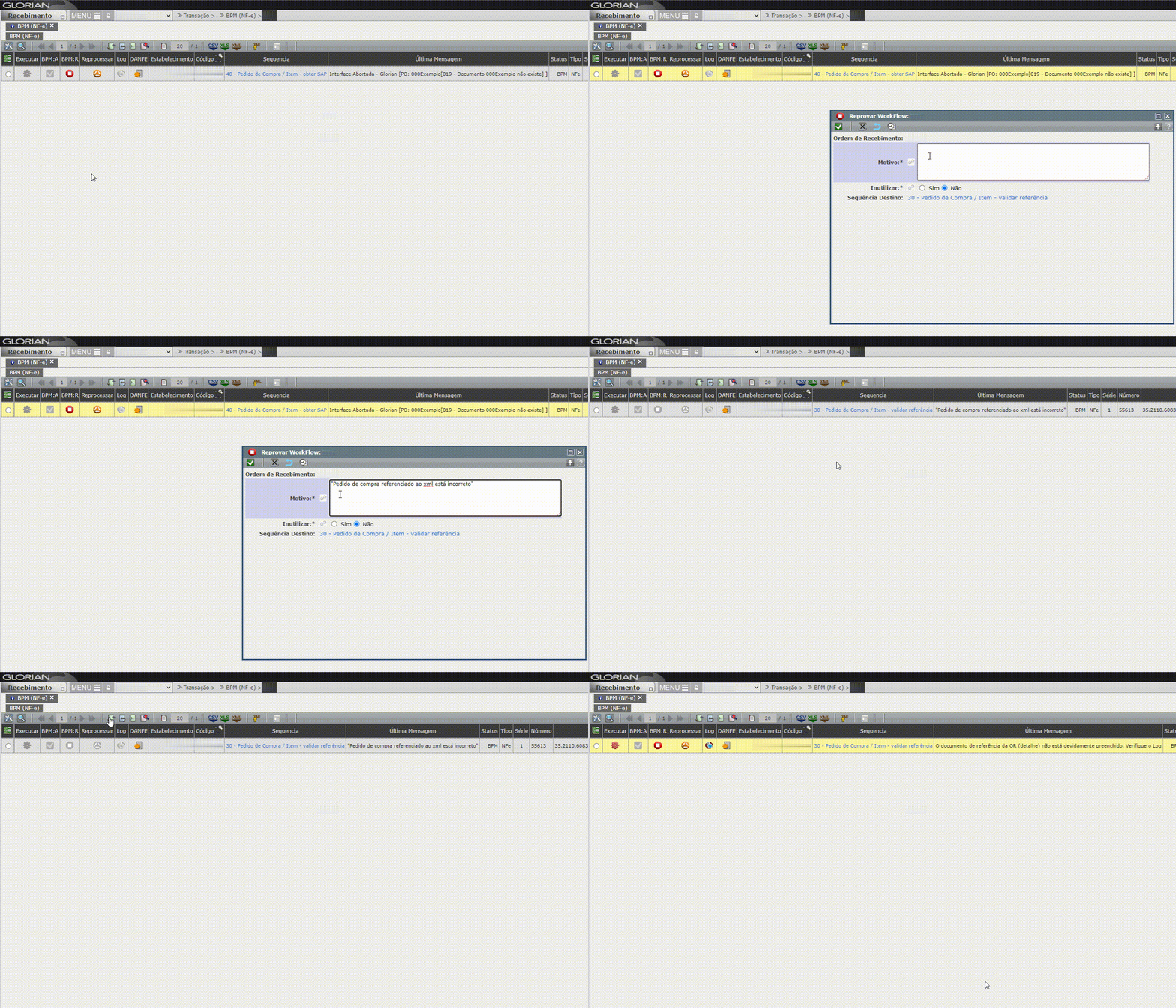
-
A ordem de recebimento voltará para o passo Pedido de Compra / Item – validar referência, onde será necessário realizar as correções.
-
Clicar no botão "Executar
 " no qual uma nova tela será habilitada.
 -
Inative pelo botão "Ativar ou Inativar registro
 “, os itens com o campo “Doc.Ref.” incorretos, este campo corresponde ao número do pedido de compra.
 -
Clicar no botão manutenção

-
Clicar no campo de preenchimento “Item – Ordem de Recebimento” e selecionar o item desejado.
-
Clicar no campo “Tp.Ref” e selecionar “pedido de compra”.
-
Clicar no campo “Doc.Ref” e preencher com o número do documento referente.
-
Clicar no campo “Linha” e preencher com a linha desejada.
-
Clicar no botão
 para inserir a informação desejada.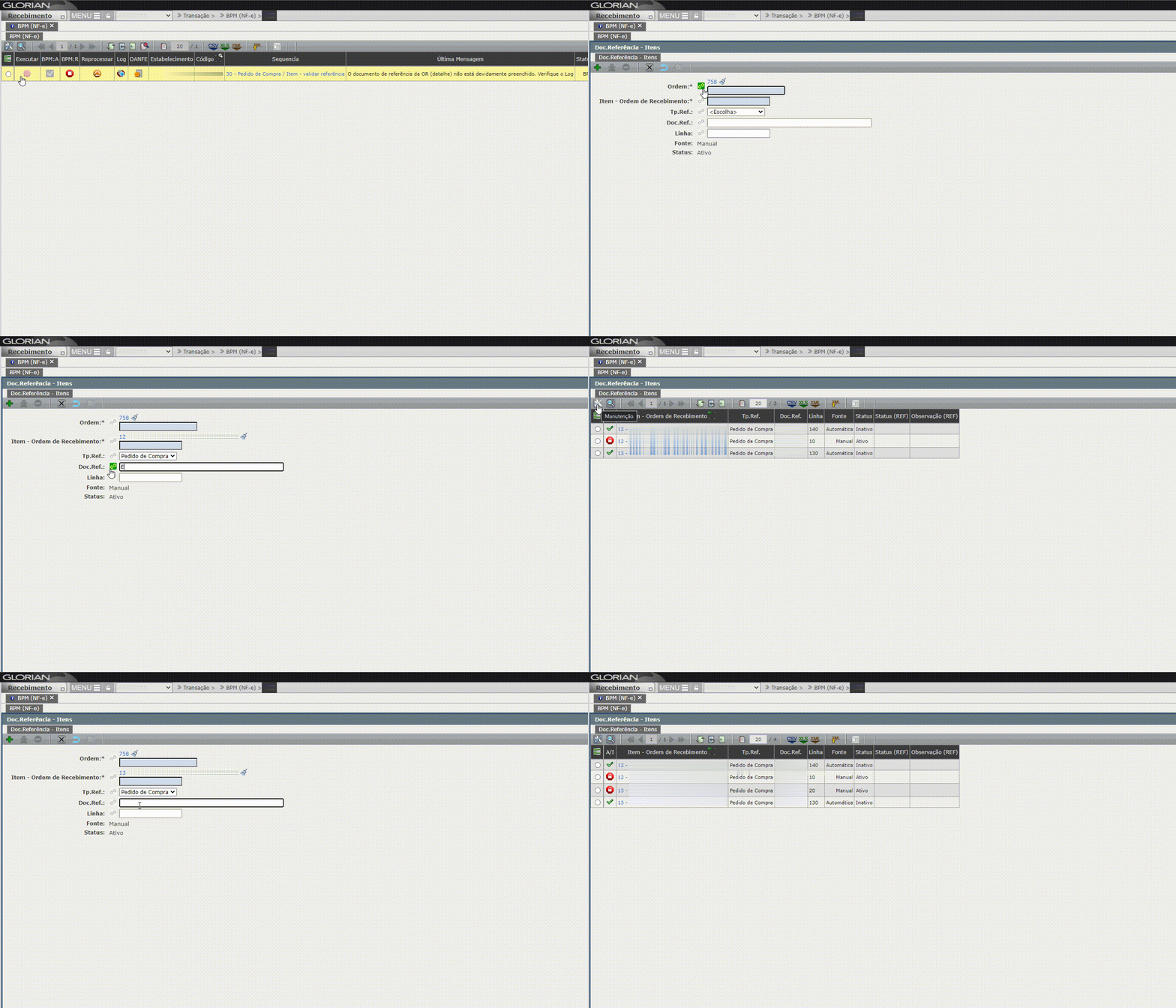
Orientação 2: Se a informação for preenchida no passo Pedido de Compra / Item – Validar referência.
-
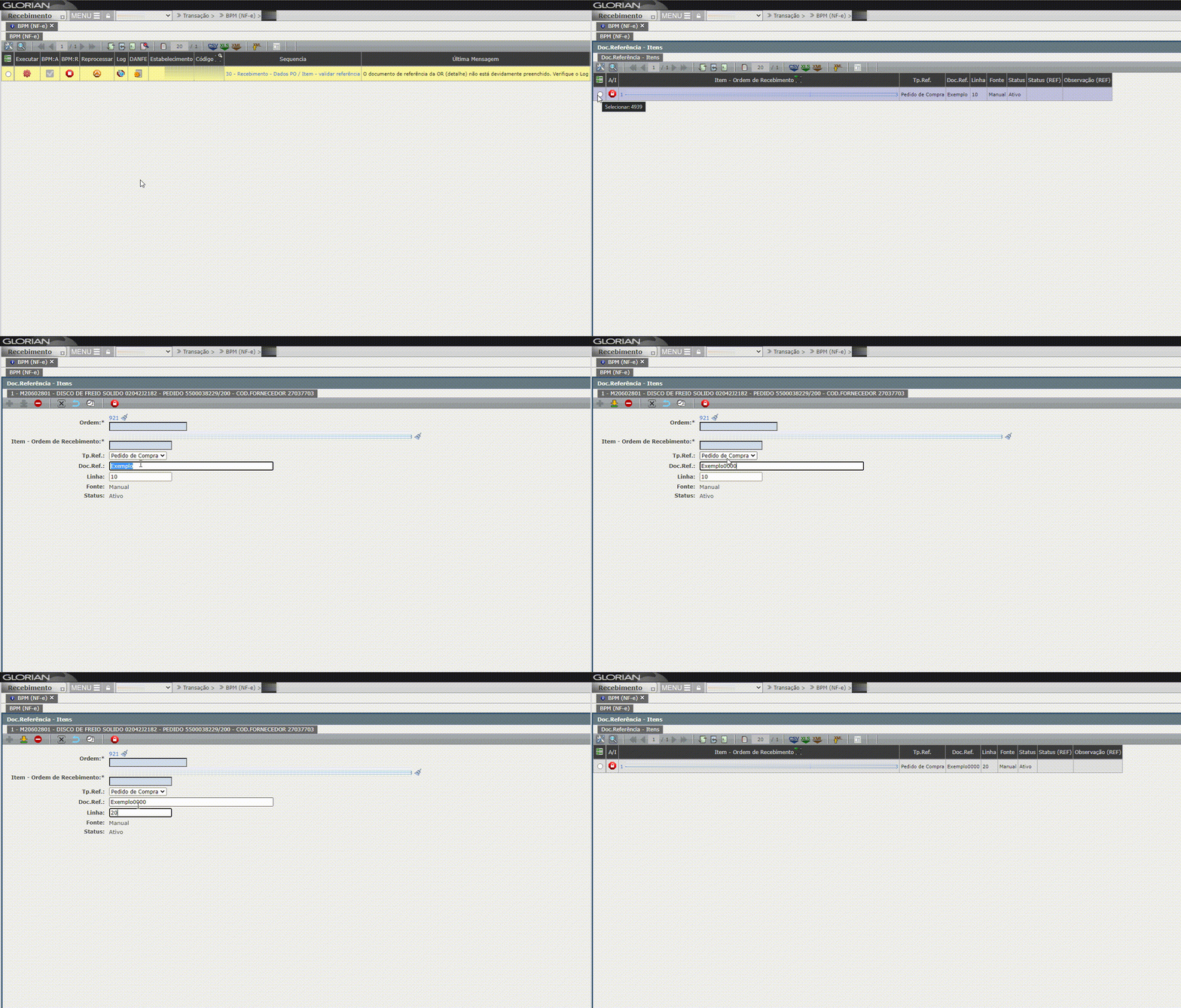
Clicar no botão "
" para habilitar uma nova tela, está vai exigir o “motivo” da reprova.Selecionar a “Sequência Destino” habilitada para o passo Pedido de Compra / Item – validar referência.
-
A ordem de recebimento voltará para o passo Pedido de Compra / Item – validar referência, onde será necessário realizar as correções.
-
Clicar no botão "
" no qual uma nova tela será habilitada. -
Selecionar o item ou itens vinculados.
-
Clicar no campo divergentes e preencher com o número do documento referente correto.
-
Clicar no botão "
 " para inserir a informação desejada atualizada.
 Orientação 3: Efetuar correção do saldo no SAP e retornar para o passo pertinente a recuperação do pedido de compra.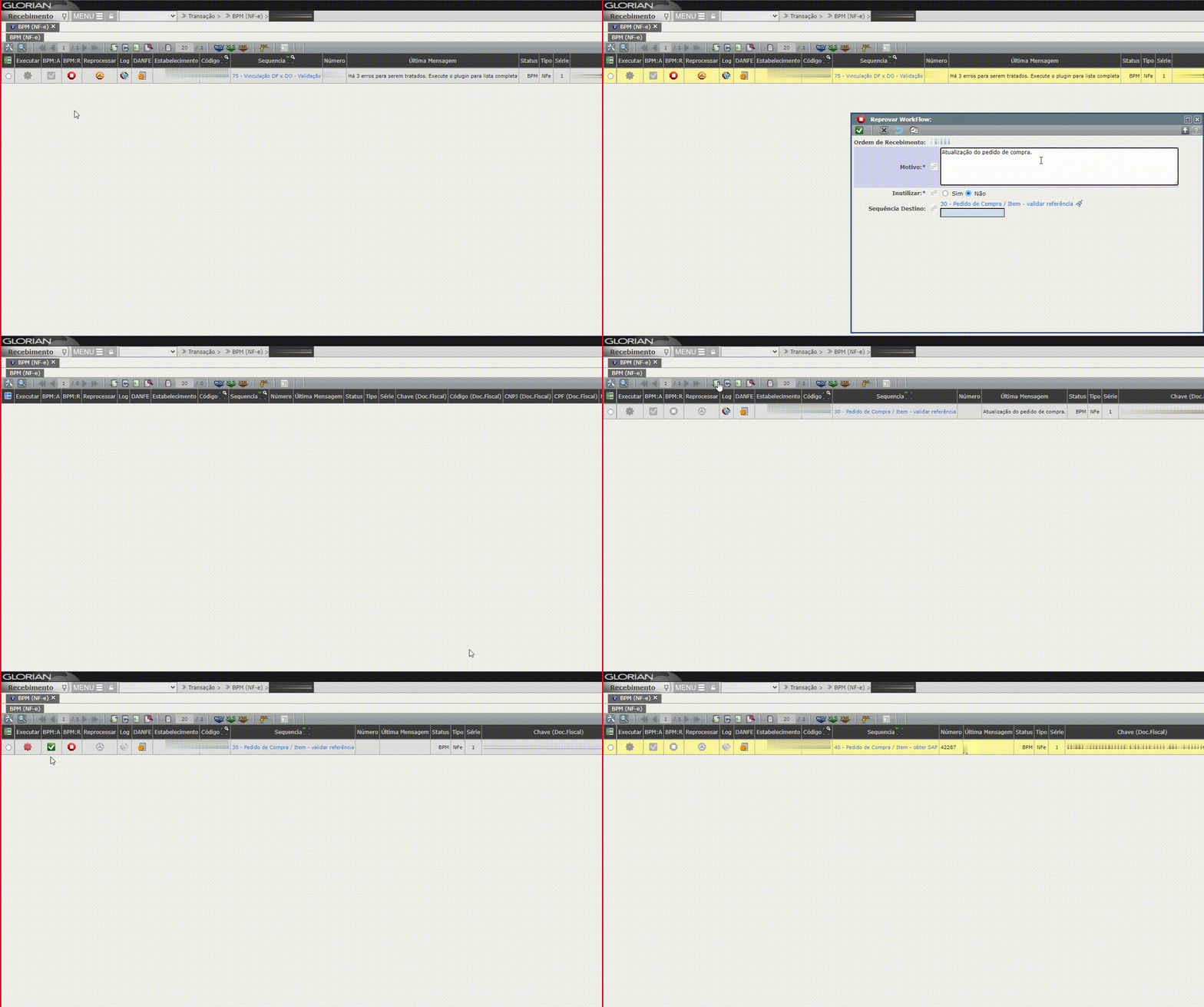
-
-