
FATURAMENTO NF-e - Workflow
Contorno da seção
-
ETAPA 2
-
Acessar:
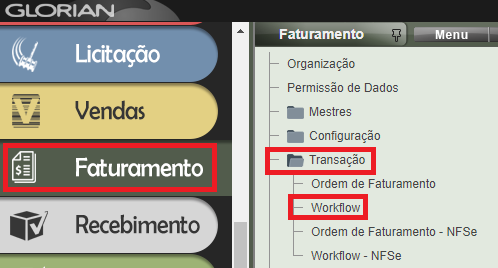
-
Localize a nota enviada para o Workflow
Observação: Lembrando que o código de ordem gerado na etapa anterior, é o mesmo utilizado nesta etapa, e auxiliará na localização e organização do processo.
-
Para iniciar o processo selecione “
 ” e será executada a primeira sequência de conferência “20 – mestre item”
Importante: Segue abaixo todas as sequências que o Workflow irá conferir. Será necessário executar o processo “
” para cada sequência ser conferida:20 – Mestre item
25 – Mestre participante
30 – impostos
40 – CFOP
50 – PIS
80- Totais
85 – Duplicata
90 – Liberação
100 – Emissão
110 – Encerramento

-
Clique em “
 ” para atualizar cada sequencia executada.
 -
Executar “
” o processo até atingir a sequência “100 – Emissão” -
Caso ocorra algum erro ao realizar o processo, deverá ser analisado no ícone “
 ”
”Observação: Para saber como corrigir os erros.
-
Após corrigir os erros, deve-se selecionar o botão “
 “, para reprocessar a sequência que apresentou erro.
 -
Continue a executar “
” o processo, até atingir a sequência “100 – EmissãoObservação: Para seguir com o processo verificar a orientação da etapa 3.
-
-
-
ETAPA 4
-
Acessar:
-
Executar “
” o processo até atingir a sequência “110 – Encerramento” -
Deve-se verificar se o na tela “Ordem de faturamento” está com o status “Faturamento finalizado”
-
-
-