
Documento Financeiro - Informações Gerais Apresentadas
Contorno da seção
Pré - Requisitos:
-
Processo de Retusd;
-
Documento liquidado com atraso;
-
Encontro de Contas.
Processo:
-
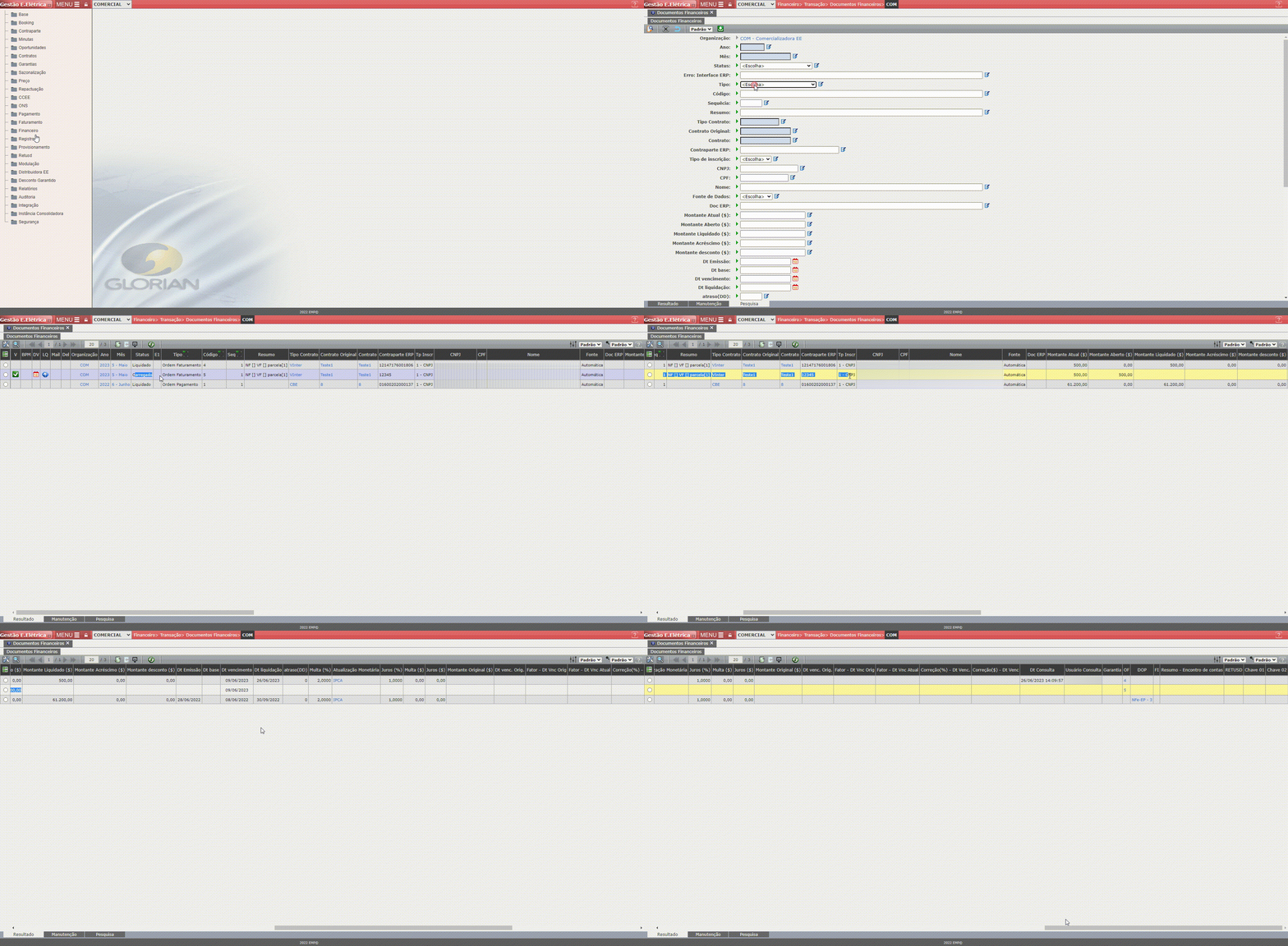
Acesse a funcionalidade: Financeiro > Transação > Documentos Financeiros;
-
Será habilitada a tela de filtro, onde será possível selecionar documentos de uma vigência específica;
-
Após preencher o filtro, selecione o ícone "
 " para aplicar e pesquisar;
OBS: É possível realizar a pesquisa sem nenhuma informação aplicada, de forma que serão apresentados todos os Documentos Financeiros.
-
Na tela "Documentos Financeiros" serão apresentadas algumas informações importantes para validação:
-
Organização: organização do contrato;
-
Ano: ano que o documento financeiro foi gerado;
-
Mês: mês que o documento financeiro foi gerado;
-
Status: status do documento financeiro;
-
Tipo: o tipo do título a ser consultado; (Ex: Ordem de Faturamento, Ordem de Pagamento, Encontro de Contas, OF - Multas e Juros, OP - Multas e Juros, RETUSD - ND, RETUSD - NC, etc)
-
Código: código do título; (OBS: Código da Ordem de Pagamento, Faturamento ou demais tipos gerados em seus devidos processos).
-
Seq: sequência da parcela;
-
Resumo: informações finalizadas no processo do título, contendo o número da nota fiscal gerada, a VF e a parcela a ser liquidada;
-
Tipo Contrato: tipo do contrato;
-
Contrato Original: código do contrato original;
-
Contrato: código do contrato; (OBS: Caso seja aditivo será indicado por esse campo).
-
Contraparte ERP: código ERP informado no cadastro da contraparte;
-
Tp Inscr: código correspondente ao tipo de inscrição da contraparte; (Ex: CNPJ ou CPF).
-
CNPJ: CNPJ da contraparte;
-
CPF: CPF da contraparte caso tenha;
-
Nome: nome/razão social do cadastro da contraparte;
-
Doc ERP: documento de lançamento do ERP;
-
Montante Atual ($): valor monetário da parcela utilizada;
-
Montante Aberto ($): valor da parcela que está em aberto;
-
Montante Liquidado ($): valor da parcela que foi liquidado;
-
Montante Acréscimo ($): valor acréscimo liquidado;
-
Montante desconto ($): valor do desconto que foi liquidado;
-
Dt Emissão: data de emissão do documento;
-
Dt base: data base utilizada para calcular a data de vencimento;
-
Dt vencimento: data do vencimento para liquidação;
-
Dt liquidação: data em que o título foi liquidado;
-
atraso(DD): dias em atraso que o documento foi liquidado;
-
Multa (%): percentual da multa informada no contrato;
-
Atualização Monetária: índice utilizado para Atualização Monetária no contrato;
-
Juros (%): percentual de juros informado no contrato;
-
Multa ($): valor da multa;
-
Juros ($): valor do juros;
-
Montante Original ($): valor da parcela na data de vencimento original;
-
Dt venc Orig.: data do vencimento original para liquidação; (OBS: O campo será preenchido, caso a data de vencimento for alterada).
-
Fator - Dt Vnc Orig.: fator do índice de correção - data de vencimento original;
-
Fator - Dt Vnc Atual: fator do índice de correção - data de vencimento atual;
-
Correção(%) - Dt Venc.: percentual calculado com a data de vencimento original até a data de vencimento atual;
-
Correção($) - Dt Venc: valor corrigido com a data de vencimento original até a data de vencimento atual;
-
Dt Consulta: data da última consulta de posição do título;
-
Usuário Consulta: usuário que realizou a liberação para consulta do título;
-
Garantia: preenchida caso a garantia já tenha sido entregue;
-
OF: preenchido com o código da OF gerada no processo de faturamento; (OBS: Caso o tipo seja "Ordem de Faturamento").
-
DOP: preenchido com o código da nota fiscal recuperada na tela de Registro de Documentos; (OBS: Caso seja o tipo "Ordem de Pagamento").
-
FI: referência do título financeiro liquidado em atraso; (OBS: Caso sejam os tipos "OF - Multas e Juros" ou "OP - Multas e Juros").
-
Resumo - Encontro de contas: código do encontro de contas liberado para liquidação; (OBS: Caso seja o tipo "Encontro de Contas").
-
RETUSD: código gerado no processo de Retusd e liberado para liquidação. (OBS: Caso sejam os tipos "RETUSD - ND" ou "RETUSD - NC").
5. Caso o "Documento Financeiro" não tenha sido gerado automaticamente, será possível gerá-lo manualmente:
-
Selecione o ícone "
 " para habilitar a tela de recuperação de documentos;
 -
Preencha com o ano e mês que deverão ser gerados os documentos financeiros;
-
Selecione o ícone "
 " para validar a ação.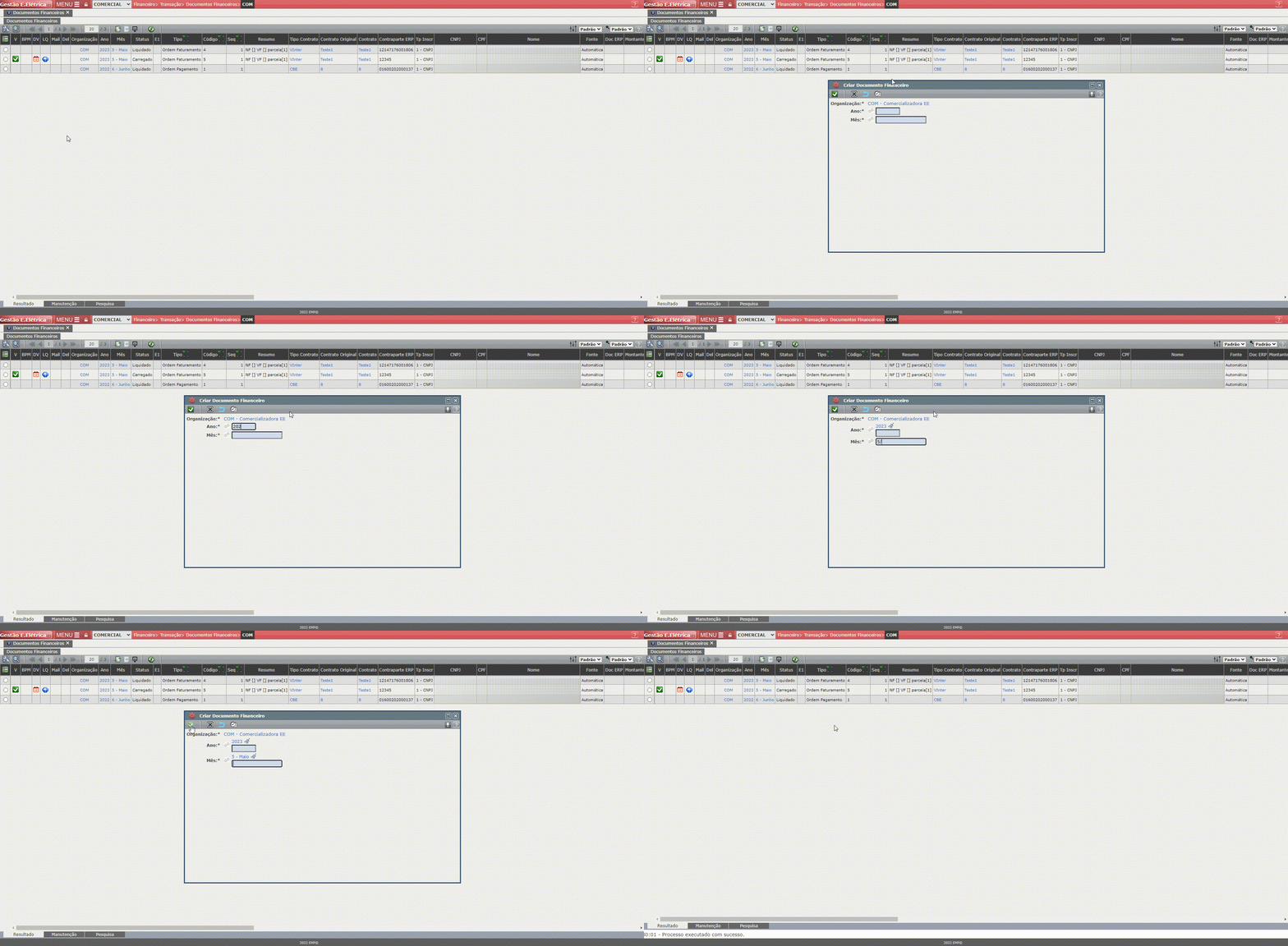
-
-