
Inclusão de Proposta/Oportunidade pelo Tipo de Modelo (Curto Prazo)
Contorno da seção
Pré - Requisitos:
-
A contraparte deve estar criada seguindo o processo "GEE - Contraparte - Padrão";
-
Verificar se existe restrição configurada nas funcionalidades: Contratos > Configuração > Restrição - Tipo de contrato x Tipo de Anexo, Contratos > Configuração > Restrição - Tipo de contrato x característica, Contratos > Configuração > Restrição - Tipo de contrato x CCEE agente;
-
Verificar a existência do tipo de oportunidade configurada na funcionalidade: Oportunidade > Mestres > Tipo de oportunidade;
-
Verificar se existe modelo configurado conforme orientação "Configuração de Modelo Proposta/Oportunidade", sendo necessário estar com status de "Ativo".
Observação:
-
A inclusão a curto prazo da proposta, também pode ser realizada através da funcionalidade: Oportunidade > Transação > Proposta**,** ícone "
.gif) ". Para este menu, o campo "Contraparte" não é obrigatório o preenchimento.
". Para este menu, o campo "Contraparte" não é obrigatório o preenchimento. -
A inclusão a curto prazo da oportunidade, também pode ser realizada através da funcionalidade: Oportunidade > Transação > Oportunidade, ícone "
".
Processo: Inclusão de proposta ou oportunidade através do ícone "".
-
Acesse a funcionalidade Oportunidades > Transação > Proposta/Oportunidades;
-
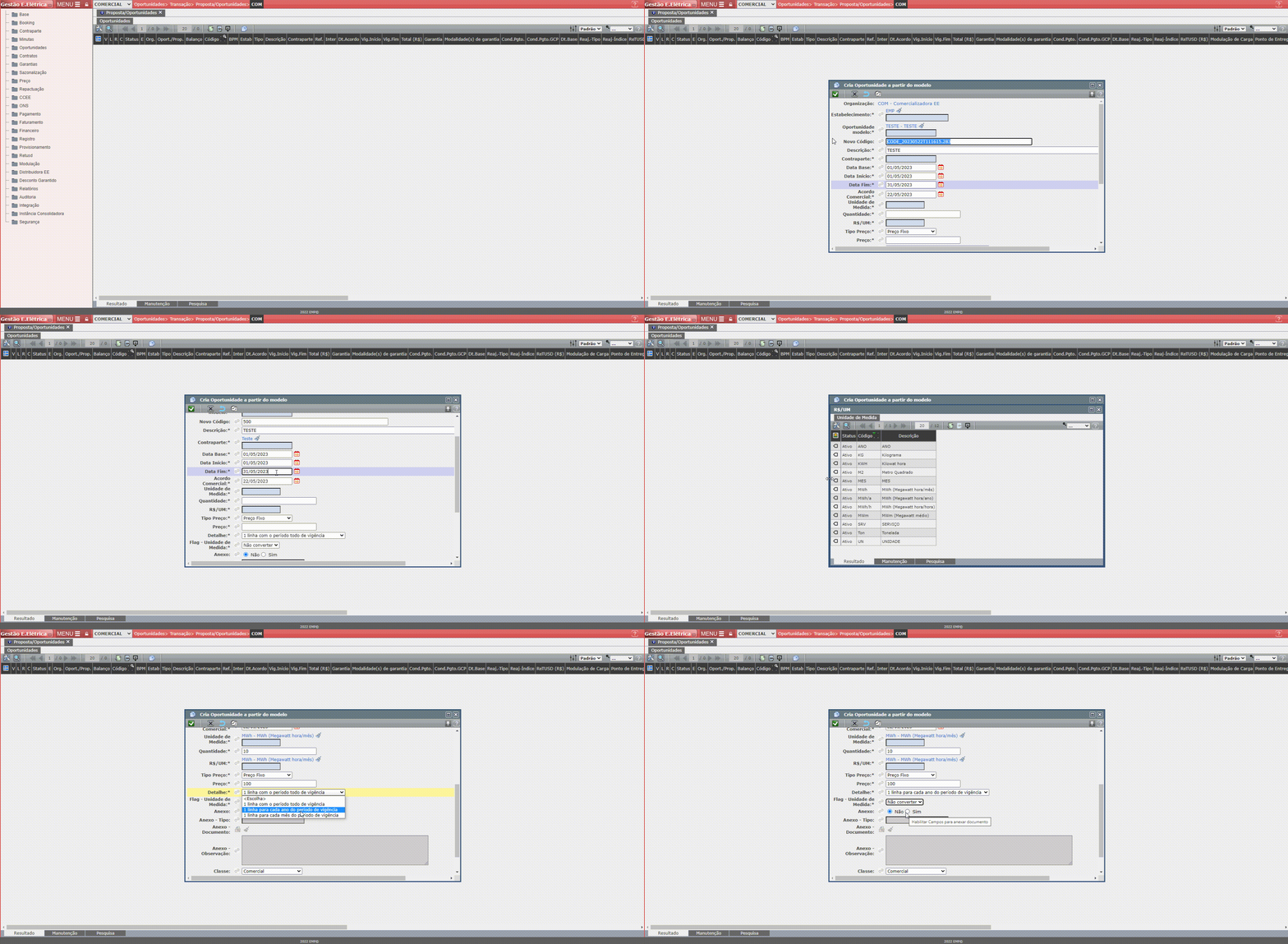
Selecione o ícone "
" e preencha as informações:-
Estabelecimento: Caso a organização tenha mais de um estabelecimento vinculado, será necessário selecionar o estabelecimento que será vinculado a oportunidade criada;
-
Oportunidade modelo: Selecionar a proposta ou oportunidade modelo, diferenciado no campo "Flag-Doc", configurada na funcionalidade: Oportunidades > Configuração > Modelo de Proposta que será utilizada para geração da cópia.
-
Novo Código: O código da oportunidade, será preenchido automaticamente, caso as configurações da organização esteja indicando a geração do código como "Sim". Caso contrário, o campo será habilitado para o preenchimento manual, na funcionalidade: Base > Mestre > Organização;
-
Descrição: Descrição da oportunidade;
-
Contraparte: Selecione o CNPJ que será a contraparte da oportunidade;
-
Data Base: Preencher a data base da oportunidade; (OBS: O campo já estará preenchido como curto prazo, sendo possível ajuste manual).
-
Data Início: Data de início do suprimento; (OBS: O campo já estará preenchido como curto prazo, sendo possível ajuste manual).
-
Data Fim: Data final do suprimento; (OBS: O campo já estará preenchido como curto prazo, sendo possível ajuste manual).
-
Acordo Comercial: Data do acordo comercial; (OBS: O campo já estará preenchido como curto prazo, sendo possível ajuste manual).
-
Unidade de Medida: Selecionar a unidade de medida (ANO, KG, Mwh, etc).
-
Quantidade: Quantidade de energia;
-
R$ / UM: Preço por unidade de medida;
-
Tipo Preço: Selecionar o preço fixo ou fórmula;
-
Preço: Preço da oportunidade;
-
Detalhe: Preenchimento para a aba de "Produtos". Deve ser escolhido como os produtos serão divididos, podem ser um para toda a vigência da proposta/oportunidade, um produto por ano ou um produto por mês. (OBS: O preenchimento das informações do produto será com base no modelo criado e será replicado para todas as linhas do produto a mesma informação).
-
Flag - Unidade de Medida: Identificar a conversão da unidade de medida da quantidade para a unidade de medida do preço do detalhe (OBS: caso a unidade de medida da quantidade seja indicada como MWm, a flag faz a conversão para MWH automaticamente quando a oportunidade for criada).
-
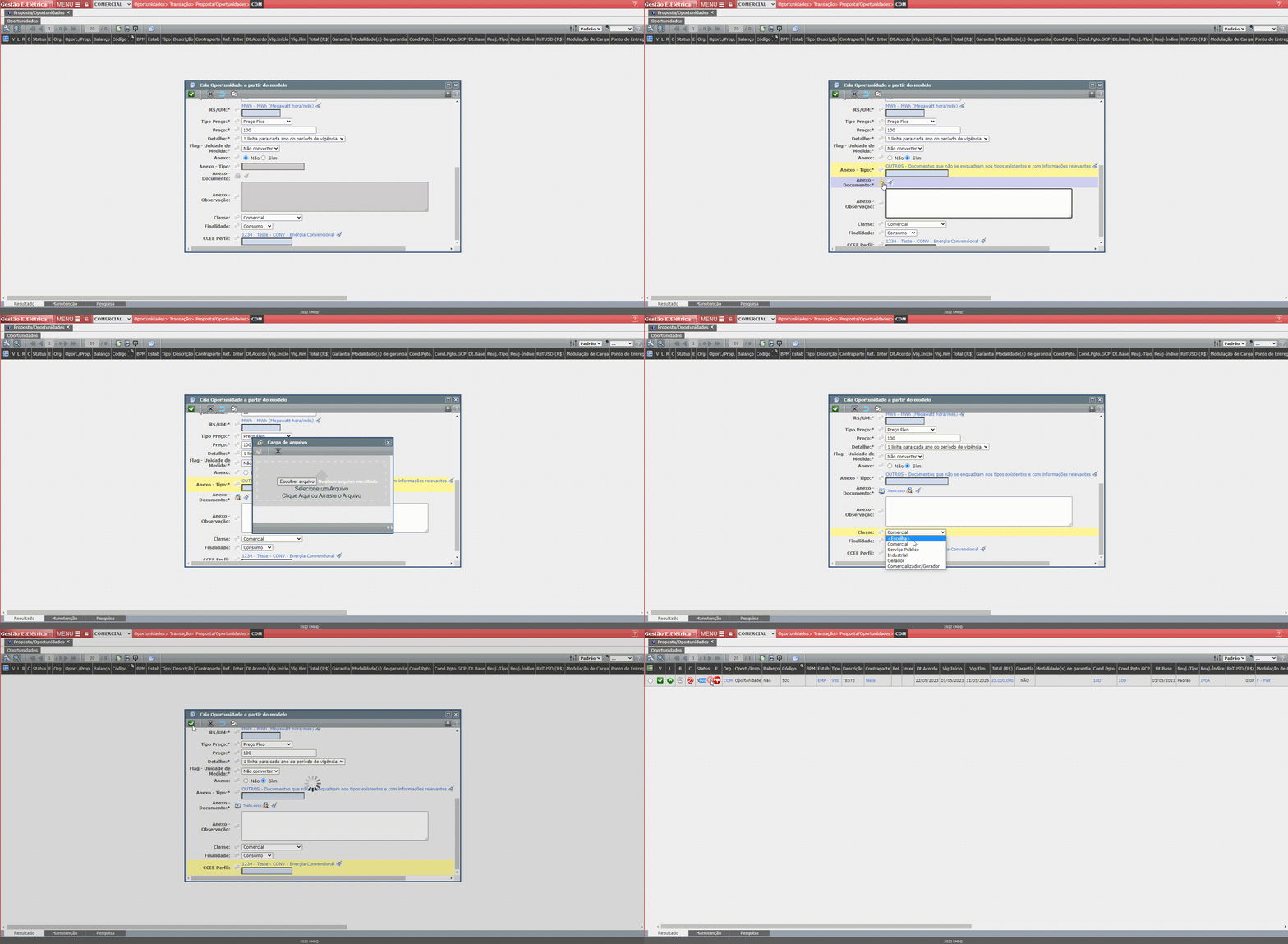
Anexo: Indicação se a oportunidade terá anexo
-
-
Selecionado "Não" os campos de "Anexo - Tipo", "Anexo - Documento" e "Anexo - Observação" não são habilitados para preenchimento.
-
Selecionado "Sim" é habilitado para preenchimento:
-
Anexo - Tipo: Tipo do anexo (contrato assinado, documentação com evidências das negociações etc). (OBS: Só serão apresentadas as opções configuradas na funcionalidade Contratos > Mestres > Tipo de Histórico (Contrato)).
-
Anexo - Documento: Campo para selecionar o anexo desejado. OBS: modelos aceitos: DOC, DOCX, XLS, XLSX, PDF, JPG, GIF e MSG.
-
Anexo - Observação: Observação do anexo.
-
-
-
-
Classe: Ao selecionar a contraparte desejada, caso a informação já esteja configurada no cadastro da contraparte, será preenchida automaticamente. Caso não exista informação configurada, o sistema permite escolha.
-
Finalidade: Ao selecionar a contraparte desejada, caso a informação já esteja configurada no cadastro da contraparte, será preenchida automaticamente. Caso não exista informação configurada, o sistema permite escolha.
-
CCEE Perfil: Ao selecionar a contraparte desejada, caso a informação já esteja configurada no cadastro da contraparte ou pela funcionalidade Contraparte > Transação > CCEE - Perfil, será preenchida automaticamente. Caso existe mais de uma informação de perfil, o sistema permite a escolha de um perfil específico. Caso não exista configuração, o sistema permite prosseguir sem a informação.
3. Selecione o ícone "
.gif) " para validar o preenchimento;
" para validar o preenchimento;4. Será criado um registro com status "Nova";
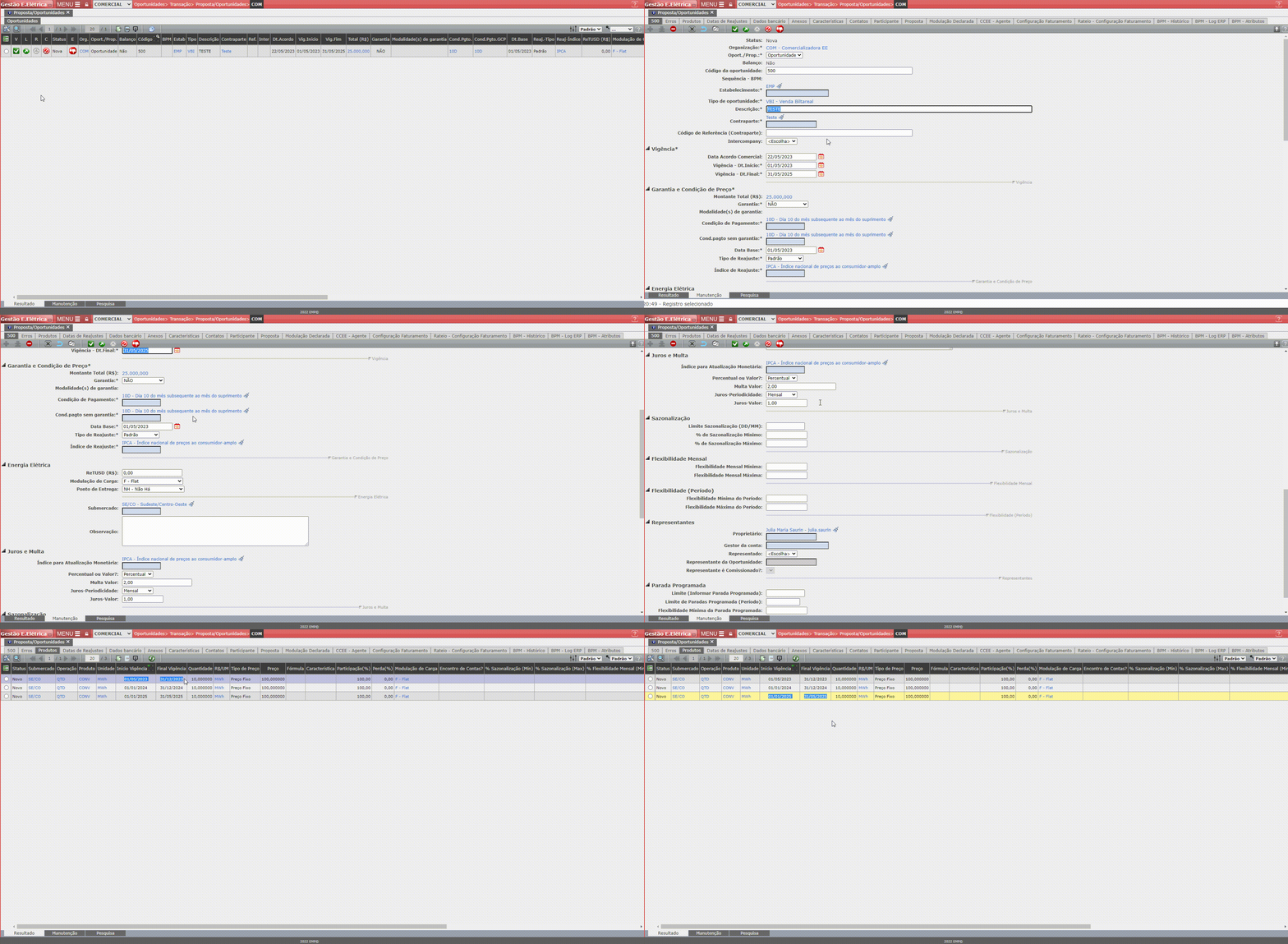
5. Ao utilizar essa função, os produtos serão criados conforme as informações do modelo usado e a opção escolhida no campo "Detalhe". Conforme exemplo, uma oportunidade que se inicia em 01/05/2023 e termina em 31/05/2025, com a opção "1 linha para cada ano de vigência", terá três produtos criados.
OBS: as informações podem ser modificadas no status "Nova". Exemplo: caso algum dos produtos (criados com as mesmas informações) tenha uma informação diferente, é possível ajustar antes da liberação para BPM.
-