Dados CliqCCEE
Contorno da seção
-
Compra: Para validar o contrato de compra criado na CCEE com o do Glorian, necessário fazer o upload das informações geradas na CCEE para seguir com a vinculação e validação.
-
Venda: Para atualizar o status das colunas "Registro CliqCCEE" e "Ajuste CliqCCEE" disponibilizados pela CCEE.
Processo:
-
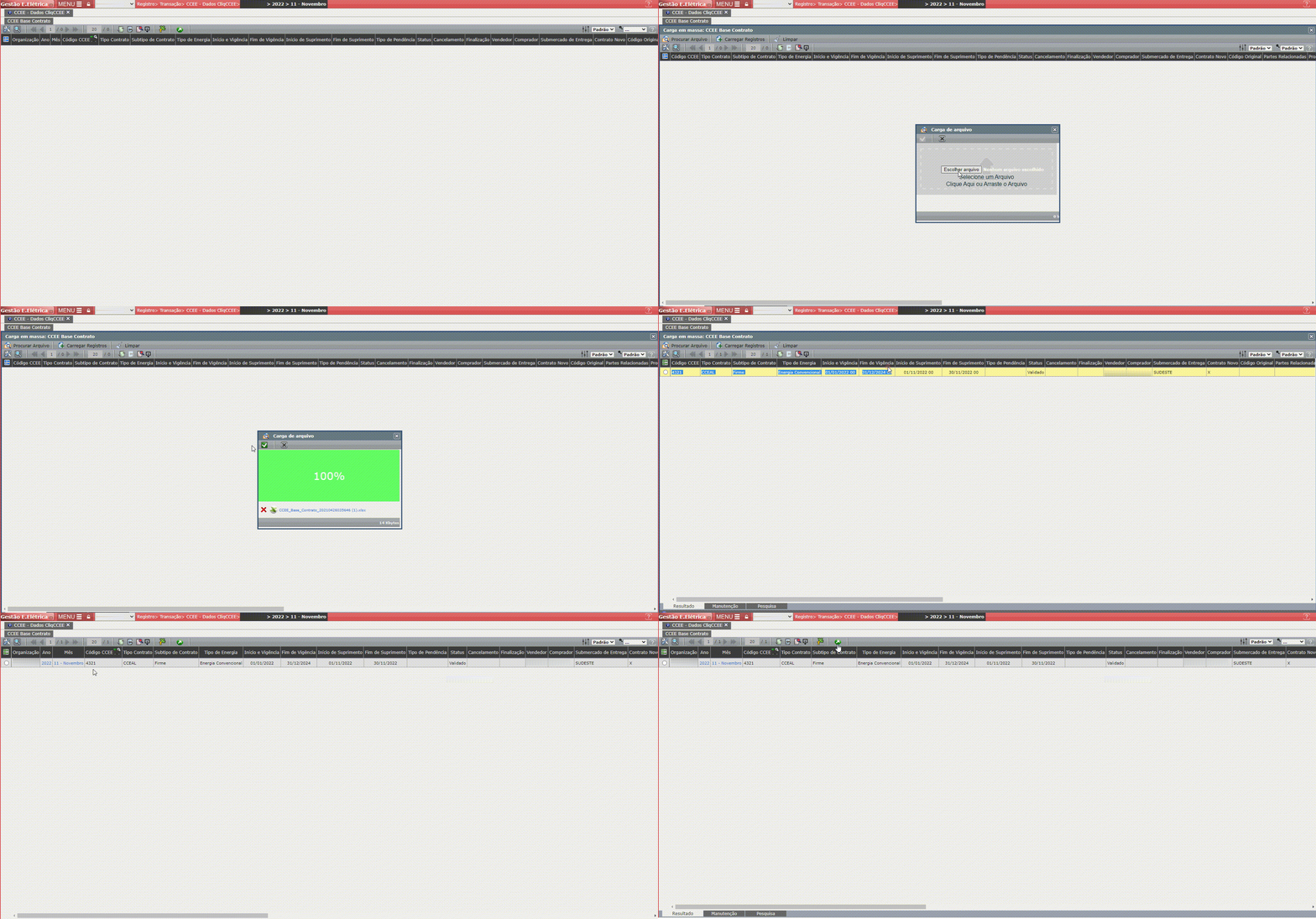
Acesse a funcionalidade Registro > Transação > CCEE - Dados CliqCCEE;
-
Preencha o ano e o mês;
-
Selecione o ícone "
 " para habilitar uma nova tela e selecione o ícone "
 " para baixar a planilha onde será feita a inclusão das informações para upload em massa no sistema.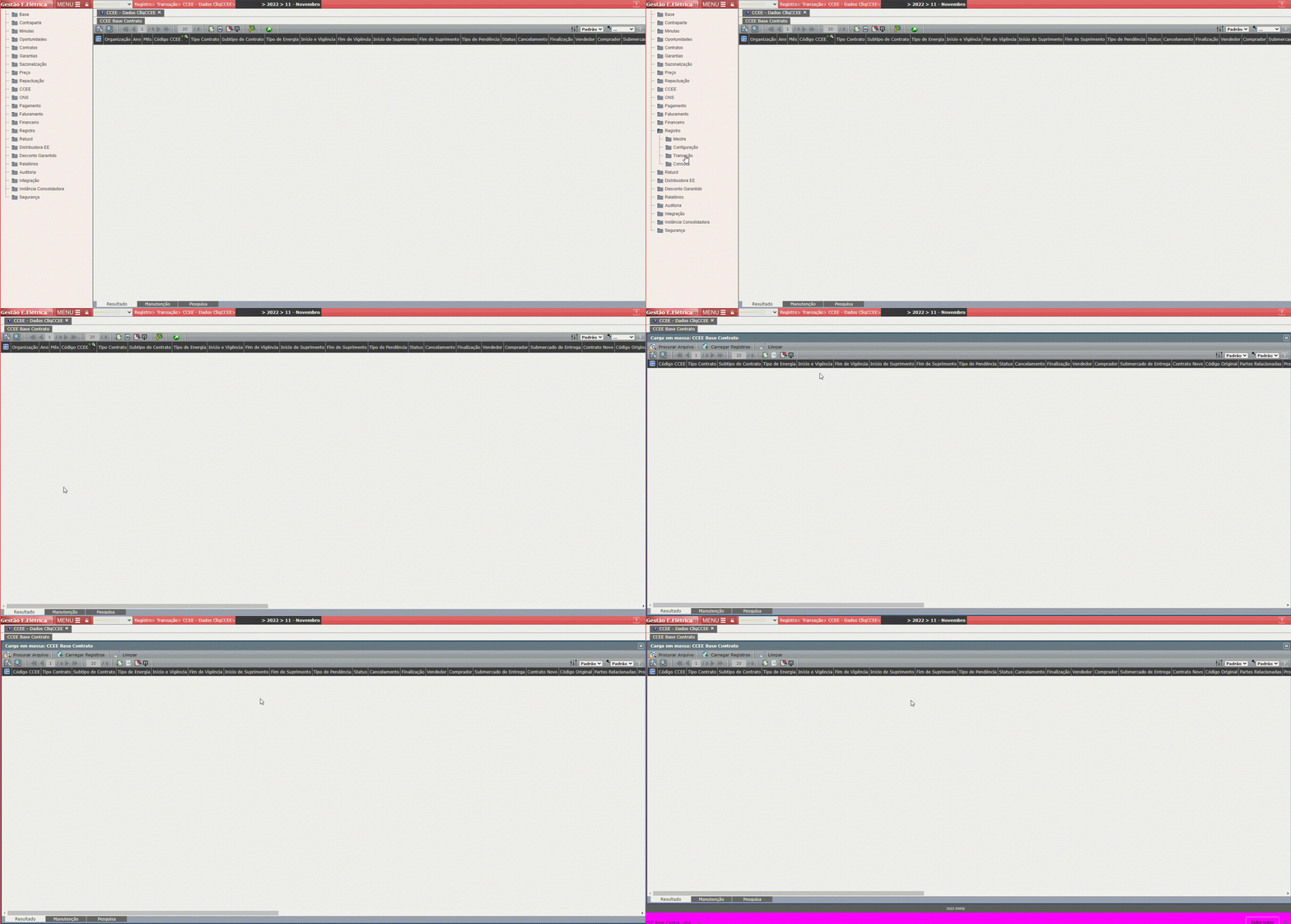
-
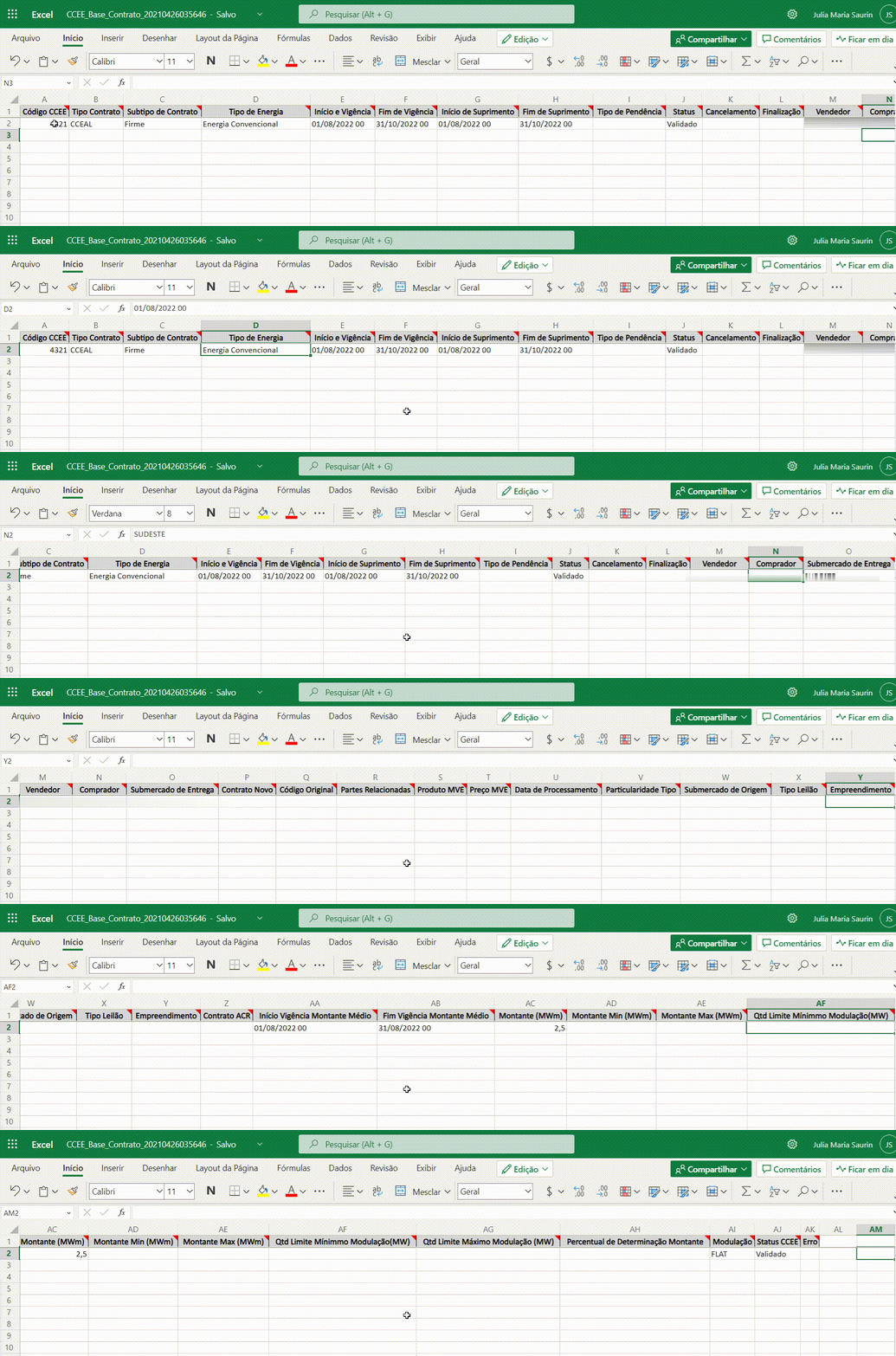
Abra o excel exportado, inclua as informações e salve após preenchimento:
-
Código CCEE: Código do contrato CCEE;
-
Tipo Contrato: Tipo CCEAL;
-
Tipo de Energia: Tipo de energia usada no contrato; Ex: Convencional, Incentivada 10%, etc.
-
Início e Vigência: Início da Vigência do contrato do Glorian;
-
Fim de Vigência: Final da vigência do contrato do Glorian;
-
Início de Suprimento: Início da vigência do contrato CCEE;
-
Fim de Suprimento: Fim da vigência do contrato CCEE;
-
Status: Status do contrato gerado na CCEE; OBS: Esse status preenche a coluna "Registro CliqCCEE" da funcionalidade Registro > Transação > CCEE - Registro Contrato.
-
Vendedor: Código perfil vendedor;
-
Comprador: Código do perfil comprador;
-
Submercado de Entrega: Submercado usado; Ex: Sudeste, Norte, etc.
-
Início Vigência Montante Médio: Início da vigência do contrato CCEE;
-
Fim Vigência Montante Médio: Fim da vigência do contrato CCEE;
-
Montante: valor do montante em MWm
-
Modulação: Modulação do contrato; (Ex: Flat, Perfil de Carga, etc).
-
Status CCEE: Status do contrato gerado na CCEE; OBS: Esse status preenche a coluna "Ajuste CliqCCEE" da funcionalidade Registro > Transação > CCEE - Registro Contrato.
 5. Volte ao Glorian, selecione "Procurar Arquivo" para localizar o arquivo e "Carregar Registros" para validar e incluir as informações.
-
6. Selecione o ícone " " para liberar informação para validação.