
Status: Repactuação Pendente
Contorno da seção
Conteúdo: O status de "Repactuação Pendente" pode ser apresentado em dois cenários: 
- Curto Prazo - Quantidade que excede o limite máximo de flexibilidade (consumo acima do contratado).
- Recompra - Quantidade que ficou abaixo do limite mínimo de flexibilidade (consumo abaixo do contratado).
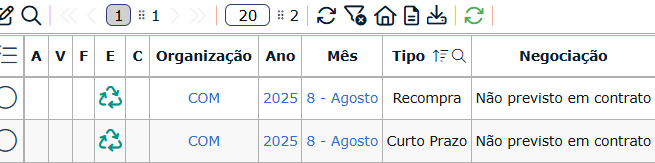
Orientação:
-
Acesse a funcionalidade Repactuação > Transação > Repactuação;
-
Preencha o ano e o mês;
-
Após apresentar o status de "Repactuação Pendente" na medição, é gerado um registro de repactuação automaticamente para o contrato;
Observação: o usuário pode validar à respectiva funcionalidade com base na orientação: Validação da Repactuação- Para o tipo Recompra, é possível seguir das seguintes formas:
- Seguir com o faturamento sem considerar a repactuação, ou seja, o faturamento ocorrerá pelo take mínimo do contrato:
-
-
Selecione o ícone "
 " para habilitar a tela de cancelamento;
-
Preencha o motivo;
-
No campo "Finalidade para Revenda?" preencha como "NÃO";
-
Selecione o ícone "
 " para validar a ação;
-
-
O status da repactuação será atualizado para "Cancelada";
-
Volte a tela da medição, o status terá atualizado para "Repactuação Finalizada" e o campo "Qtd. Recompra" antes preenchido, ficará com a referência vazia;
-
Realize o processo de consolidação da medição, conforme orientação "Medição - Quantidade Padrão" ou "Medição - Quantidade Padrão - Ponto de Medição";
-
A ordem de faturamento será gerada com base nos seguintes critérios:
-
O campo "FAT_FINAL-Qtd." será preenchido com os valores da coluna "Qtd. Apurada", conforme consolidado na medição.
-
O campo "FAT_FINAL-Vlr item" utilizará o mesmo valor da coluna "Med-Vlr item", que considera a quantidade do take mínimo em relação ao preço de reajuste.
-
O campo "FAT_FINAL-Preço" corresponde ao preço aplicado no reajuste..
-
O campo "Fat-Qtd." será preenchido com os valores da coluna "Qtd. Apurada" , também consolidados na medição.
-
O campo "Fat-Preço" corresponde ao preço aplicado no reajuste.
-
Por fim, o campo "Fat-Vlr item" será calculado pela multiplicação: "Fat-Qtd." × "Fat-Preço".
2. Utilizar o valor de repactuação como revenda:
Observações:
Esse cenário só é válido quando a contraparte vinculada ao contrato pertence ao estado de São Paulo (UF: SP - SP).
Além disso, o cadastro da contraparte não pode ter a Finalidade configurada como Revenda, tanto no campo de cadastro quanto na configuração de faturamento.-
Selecione o ícone "
" para habilitar a tela de cancelamento;-
Preencha o motivo;
-
No campo "Finalidade para Revenda?" preencha como "SIM";
-
Inclua uma documentação para a revenda da repactuação no campo "Documento (tamanho máximo 4Mb)";
-
Selecione o ícone "
" para validar a ação;
-
-
O status da repactuação será atualizado para "Cancelada";
-
Volte a tela da medição, o status terá atualizado para "Repactuação Finalizada", e o campo "Qtd. Recompra" antes preenchido, ficará com a referência vazia;
-
Realize o processo de consolidação da medição, conforme orientação "Medição - Quantidade Padrão" ou "Medição - Quantidade Padrão - Ponto de Medição";
-
Vá até a tela de ordem de faturamento;
-
Duas ordens de faturamento terão sido geradas, ambas considerando o preço de reajuste:
-
A ordem de faturamento com o campo "Parcela" preenchido conforme a numeração definida no rateio será referente ao valor de "Consumo (MWh)" ou "Ajustada (MWh)". Nesse caso:
-
Os campos "FAT_FINAL-Qtd." e "Fat-Qtd." serão preenchidos com a quantidade ajustada;
-
Os campos "FAT_FINAL-Preço" e "Fat-Preço" corresponderão ao preço do reajuste;
-
Os campos "FAT_FINAL-Vlr item" e "Fat-Vlr item" serão calculados, respectivamente, por:
-
"FAT_FINAL-Qtd." × "FAT_FINAL-Preço", e
-
"Fat-Qtd." × "Fat-Preço".
Observação: A finalidade da ordem, nesse caso, será conforme definida no rateio.
-
-
-
A ordem de faturamento com o campo "Parcela" preenchido com a numeração estipulada no rateio seguida de “-R” será referente ao valor de repactuação destinado à revenda. Nesse cenário:
-
Os campos "FAT_FINAL-Qtd." e "Fat-Qtd." serão preenchidos com o valor da coluna "Repactuação (MWh)";
-
Os campos "FAT_FINAL-Preço" e "Fat-Preço" serão o preço do reajuste;
-
Os campos "FAT_FINAL-Vlr item" e "Fat-Vlr item" serão calculados, respectivamente, por:
-
"FAT_FINAL-Qtd." × "FAT_FINAL-Preço", e
-
"Fat-Qtd." × "Fat-Preço".
Observação: A finalidade da ordem, neste caso, será definida como "Revenda"
-
-
-
Apurar o valor da repactuação do faturamento:
-
O registro da repactuação é inicialmente gerado com o status "Erro";
-
Selecione o ícone "
 " para habilitar a tela de ajuste;
-
Qtd.: quantidade gerada de repactuação;
-
Tipo de Preço: tipo de preço que será considerado (preço fixo ou fórmula);
-
Preço Fórmula: caso o tipo escolhido seja fixo, deve ser preenchido com o preço; Caso o tipo escolhido seja fórmula, deve ser preenchido com a fórmula;
-
Operação - repactuação: escolher a opção "Na mesma operação da medição";
-
Selecione o ícone "
" para validar a ação;
-
-
O registro será atualizado para "Validado";
-
Selecione o ícone "
 " para liberar para o faturamento;
-
Será habilitada a tela de liberação, necessário incluir o documento no campo "Documento (tamanho máximo: 4Mb)";
-
-
O status será atualizado para "Liberado para faturamento";
-
Volte a tela da medição, o status terá atualizado para "Repactuação Finalizada" e o campo "Qtd. Recompra" permanecerá preenchido com o volume calculado;
-
Realize o processo de consolidação da medição, conforme orientação "Medição - Quantidade Padrão" ou "Medição - Quantidade Padrão - Ponto de Medição";
-
Vá até a tela de ordem de faturamento;
-
O campo "Med-Qtd. Apurada" é preenchido com o valor "Qtd. Apurada" consolidado na medição. O campo "Med-Preço" é preenchido com o valor do preço do reajuste; O campo "Med-Vlr item" é dado por "Med-Qtd. Apurada" * "Med-Preço";
-
O campo "Repact-Qtd. Apurada" é preenchido com o valor de repactuação liberado para o faturamento anteriormente; O campo "Repact-Preço" é preenchido com o valor do preço informado na repactuação liberada para o faturamento anteriormente; O campo "Repact-Vlr item" é dado por "Repact-Qtd. Apurada" * "Repact-Preço";
-
Em casos em que a repactuação de recompra é liberada para o faturamento, o valor preenchido nos campos "FAT_FINAL-Vlr item" e "Fat-Vlr item" é dado por "Med-Vlr item" - "Repact-Vlr item"; O valor preenchido nos campos "FAT_FINAL-Qtd." e "Fat-Qtd." é dado por "Med-Qtd. Apurada" - "Repact-Qtd. Apurada"; O valor dos campos "FAT_FINAL-Preço" e "Fat-Preço" é dado por "FAT_FINAL-Vlr item" ÷ "FAT_FINAL-Qtd." e "Fat-Vlr item" ÷ "Fat-Qtd." respectivamente.
-
-
-
-
- Para o tipo Curto Prazo, é possível seguir com a repactuação das seguintes formas:
- Seguir com o faturamento sem considerar a repactuação:
-
Selecione o ícone "
" para habilitar a tela de cancelamento;-
Preencha o motivo;
-
No campo "Finalidade para Revenda?" preencha como "NÃO";
-
Selecione o ícone "
" para validar a ação;
-
-
O status da repactuação será atualizado para "Cancelada";
-
Volte a tela da medição, o status terá atualizado para "Repactuação Finalizada" e o campo "Qtd. Curto Prazo" antes preenchido, ficará com a referência vazia;
-
Realize o processo de consolidação da medição, conforme orientação "Medição - Quantidade Padrão" ou "Medição - Quantidade Padrão - Ponto de Medição";
-
A ordem de faturamento será gerada com base nos seguintes critérios:
-
O campo "FAT_FINAL-Qtd." será preenchido com os valores da coluna "Qtd. Apurada", conforme consolidado na medição.
-
O campo "FAT_FINAL-Vlr item" utilizará o mesmo valor da coluna "Med-Vlr item", que considera a quantidade do take máximo em relação ao preço de reajuste.
-
O campo "FAT_FINAL-Preço" corresponde ao preço aplicado no reajuste..
-
O campo "Fat-Qtd." será preenchido com os valores da coluna "Qtd. Apurada" , também consolidados na medição.
-
O campo "Fat-Preço" corresponde ao preço aplicado no reajuste.
-
Por fim, o campo "Fat-Vlr item" será calculado pela multiplicação: "Fat-Qtd." × "Fat-Preço".
-
-
-
Acrescentar o valor da repactuação ao faturamento:
-
O registro da repactuação é inicialmente gerado com o status "Erro";
-
Selecione o ícone "
" para habilitar a tela de ajuste;-
Qtd.: quantidade gerada de repactuação;
-
Tipo de Preço: tipo de preço que será considerado (preço fixo ou fórmula);
-
Preço Fórmula: caso o tipo escolhido seja fixo, deve ser preenchido com o preço; Caso o tipo escolhido seja fórmula, deve ser preenchido com a fórmula;
-
Operação - repactuação: escolher a opção "Na mesma operação da medição";
-
Selecione o ícone "
" para validar a ação;
-
-
O registro será atualizado para "Validado";
-
Selecione o ícone "
" para liberar para o faturamento;-
Será habilitada a tela de liberação, necessário incluir o documento no campo "Documento (tamanho máximo: 4Mb)";
-
-
O status será atualizado para "Liberado para faturamento";
-
Volte a tela da medição, o status terá atualizado para "Repactuação Finalizada" e o campo "Qtd. Curto Prazo" permanecerá preenchido com o volume calculado;
-
Realize o processo de consolidação da medição, conforme orientação "Medição - Quantidade Padrão" ou "Medição - Quantidade Padrão - Ponto de Medição";
-
Vá até a tela de ordem de faturamento;
-
O campo "Med-Qtd. Apurada" é preenchido com o valor "Qtd. Apurada" consolidado na medição. O campo "Med-Preço" é preenchido com o valor do preço do reajuste; O campo "Med-Vlr item" é dado por "Med-Qtd. Apurada" * "Med-Preço";
-
O campo "Repact-Qtd. Apurada" é preenchido com o valor de repactuação liberado para o faturamento anteriormente; O campo "Repact-Preço" é preenchido com o valor do preço informado na repactuação liberada para o faturamento anteriormente; O campo "Repact-Vlr item" é dado por "Repact-Qtd. Apurada" * "Repact-Preço";
-
Em casos em que a repactuação de curto prazo é liberada para o faturamento, o valor preenchido nos campos "FAT_FINAL-Vlr item" e "Fat-Vlr item" é dado por "Med-Vlr item" + "Repact-Vlr item"; O valor preenchido nos campos "FAT_FINAL-Qtd." e "Fat-Qtd." é dado por "Med-Qtd. Apurada" + "Repact-Qtd. Apurada"; O valor dos campos "FAT_FINAL-Preço" e "Fat-Preço" é dado por "FAT_FINAL-Vlr item" / "FAT_FINAL-Qtd." e "Fat-Vlr item" / "Fat-Qtd." respectivamente.
-
- Seguir com o faturamento sem considerar a repactuação:
-
- Seguir com o faturamento sem considerar a repactuação, ou seja, o faturamento ocorrerá pelo take mínimo do contrato:
- Para o tipo Recompra, é possível seguir das seguintes formas: