
Ajuste de Preço Manual
Contorno da seção
Pré-Requisitos:
-
Ter contrato e produto ativos para a vigência de reajuste.
Processo:
-
Acesse a funcionalidade: Preço > Transação > Reajuste;
-
Insira o mês e ano desejado;
-
Localize o registro desejado;
-
É possível ajustar o preço com o status "Carregado" ou "Consolidado".
-
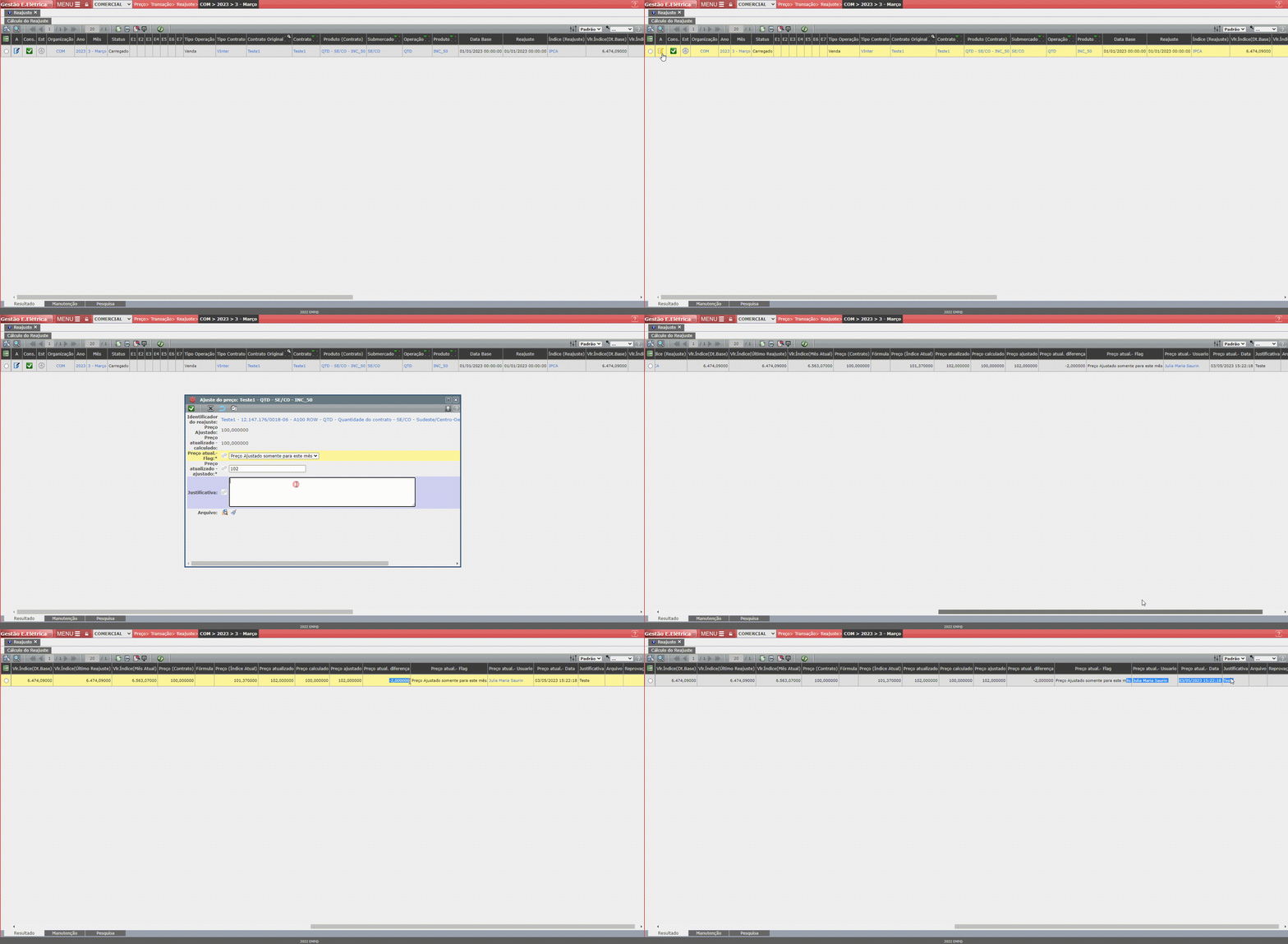
Caso o registro esteja com status "Carregado", selecione o ícone "
 " e preencher os campos:
-
Preço atualizado - ajustado: valor do novo preço a ser considerado;
-
Justificativa: informe o motivo do ajuste;
-
Arquivo: caso tenha arquivo de solicitação do ajuste, é possível anexar;
-
Selecione o ícone "
 " para validar a ação;
 -
Realize a consolidação do reajuste, conforme orientação "Consolidação de Reajuste";
-
OBS: Após a validação, o novo preço será preenchido na coluna "Preço ajustado", a diferença entre o preço calculado e o preço ajustado será preenchido no campo "Preço atual.- diferença"; A flag escolhida será preenchida no campo "Preço atual.- Flag"; O usuário que realizou o ajuste será preenchido no campo "Preço atual.- Usuario"; A data que o ajuste foi executado será preenchida no campo "Preço atual.- Data"; A justificativa e arquivo utilizados serão respectivamente preenchidos nos campos "Justificativa" e "Arquivo".
-
-
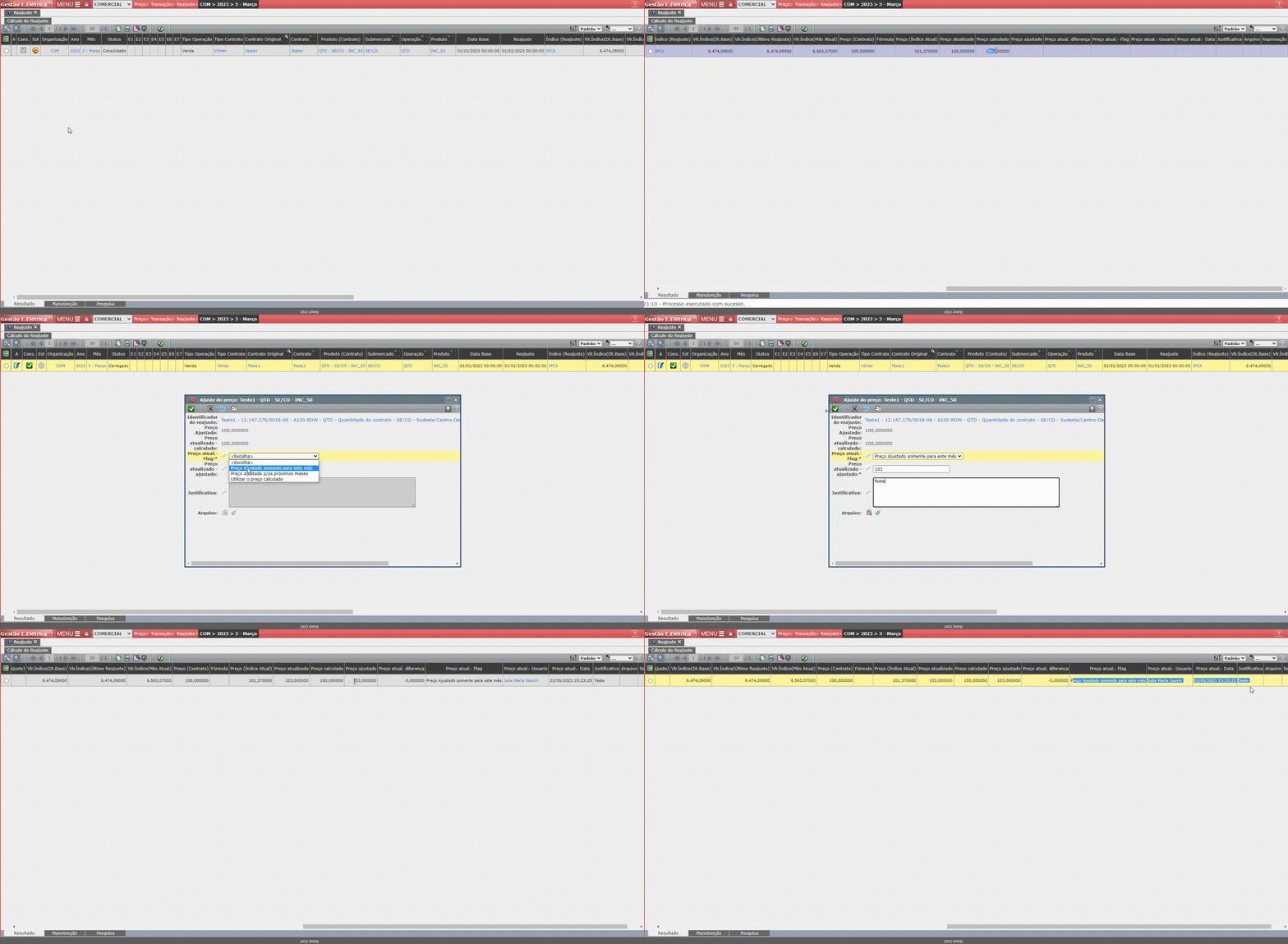
2. Caso o registro se encontre com status "Consolidado", será necessário selecionar o ícone " " para que o status estorne para "Carregado", com a possibilidade de realizar a alteração do preço no ícone
"", preenchendo os seguintes campos:
-
Preço atualizado - ajustado: valor do novo preço a ser considerado;
-
Justificativa: informar o motivo do ajuste;
-
Arquivo: caso tenha arquivo de solicitação do ajuste, é possível anexar;
-
Selecione o ícone "
" para validar a ação; -
Realize a consolidação do reajuste, conforme orientação "Consolidação de Reajuste";
-
OBS: Após a validação, o novo preço será preenchido na coluna "Preço ajustado", a diferença entre o preço calculado e o preço ajustado será preenchido no campo "Preço atual. - diferença"; A flag escolhida será preenchida no campo "Preço atual.- Flag"; O usuário que realizou o ajuste será preenchido no campo "Preço atual.- Usuario"; A data que o ajuste foi executado será preenchido no campo "Preço atual.- Data"; A justificativa e o arquivo usados serão respectivamente preenchidos nos campos "Justificativa" e "Arquivo".
-