
Criação de Contraparte em Massa
Contorno da seção
Processo:
-
Acesse a funcionalidade Contraparte > Transação > Mestre - Contraparte;
-
Selecione o ícone "
 " para habilitar uma nova tela de carga em massa;
 -
Selecione o ícone "
 " e escolha a opção "Exportar Excel" para baixar a planilha modelo para preenchimento;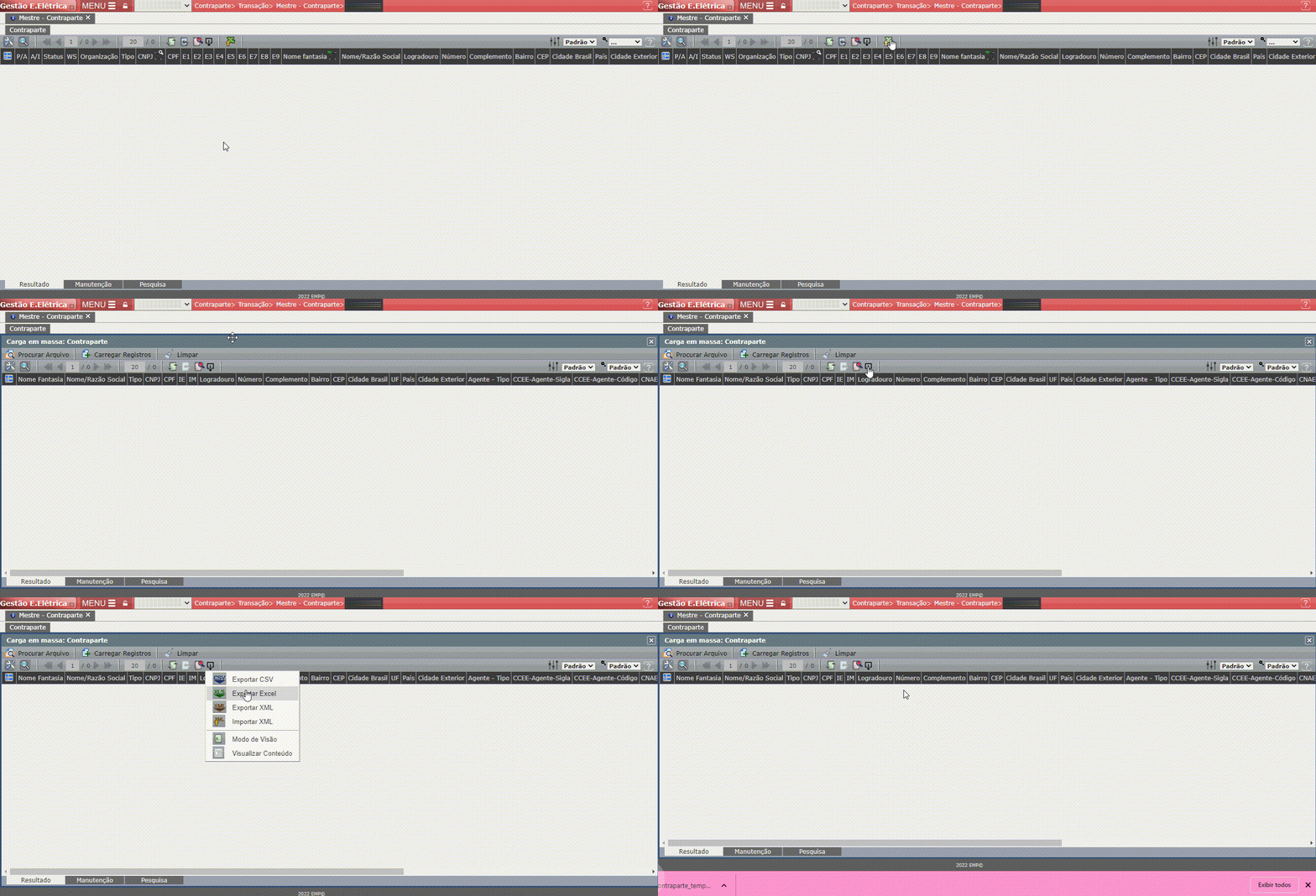
-
Abra o excel exportado, inclua as informações e salve após preenchimento:
-
Nome fantasia: nome fantasia ou nome para pesquisa;
-
Nome/Razão Social: nome ou razão social da contraparte;
-
Tipo: tipo pessoa (ex: pessoa física, pessoa jurídica, etc);
-
CNPJ: preencher somente se o "Tipo" for preenchido com PJ (Pessoa Jurídica);
-
CPF: preencher somente se o "Tipo" for preenchido com PF (Pessoa Física);
-
IE: inscrição estadual;
-
IM: inscrição municipal;
-
Logradouro: endereço da contraparte;
-
Número: número do endereço;
-
Complemento: complemento, caso tenha, da contraparte;
-
Bairro: bairro do endereço;
-
CEP: cep do endereço;
-
Cidade Brasil: cidade do endereço;
-
UF: sigla do estado do endereço;
-
País: país do endereço;
-
Cidade Exterior: cidade exterior;
-
CNAE: informação de classificação nacional de atividades econômicas,
-
Classe: classe da contraparte;
-
Finalidade: finalidade da contraparte
-
Intercompany: indica se a contraparte faz parte do grupo das empresas da organização;
-
Grupo Econômico: grupo econômico a qual pertencente a contraparte;
-
Gestor da conta: gestor da contraparte na organização;
-
Representante: vincula a contraparte como representante comercial, consultoria, etc;
-
Representado: indica se esta contraparte ela é representada por um representante, consultoria, etc que seja cadastrada como outra contraparte na gestão dos contratos;
-
CNPJ representado: CNPJ do representado;

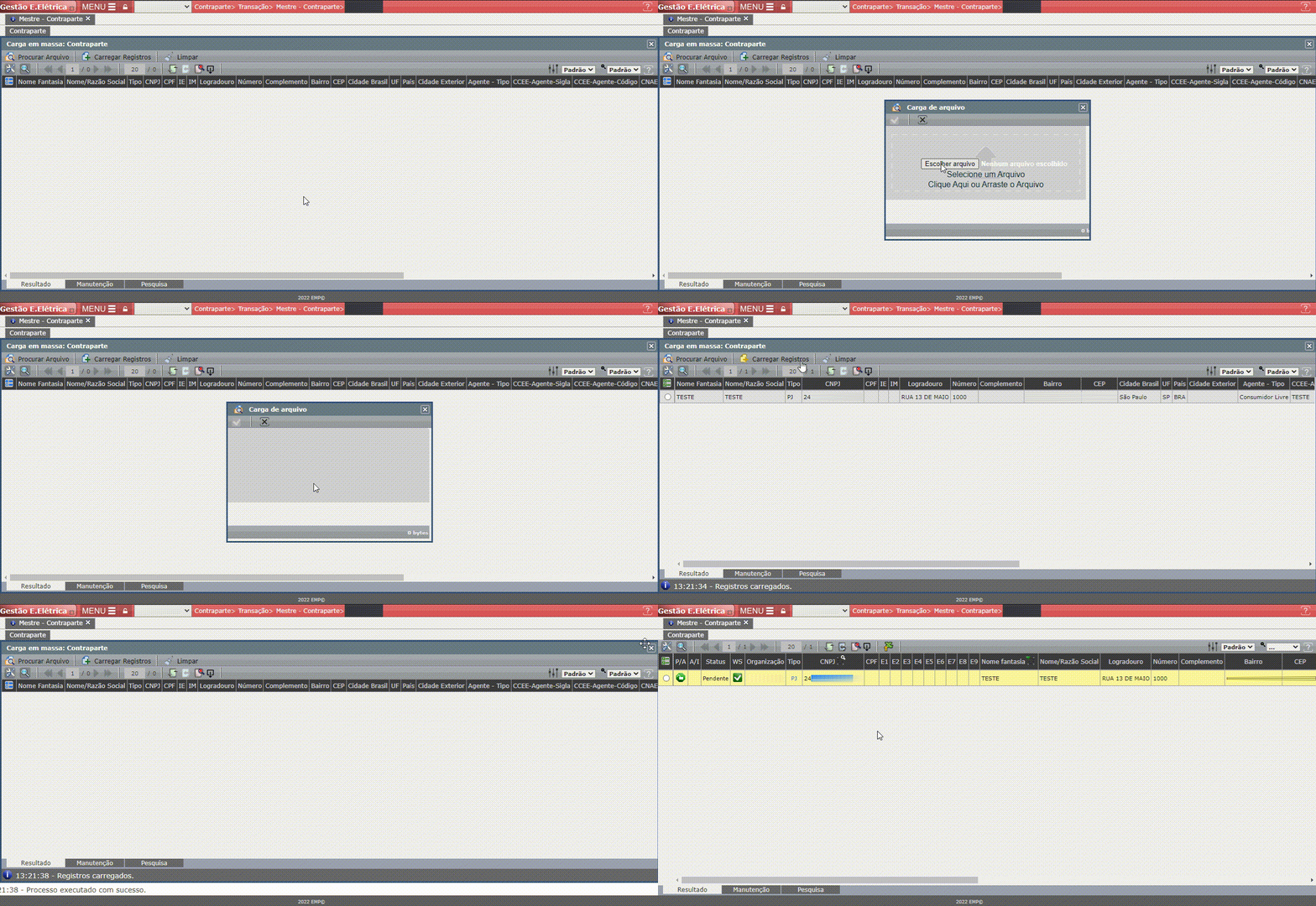
5. Volte ao Glorian, selecione "Procurar Arquivo" para localizar o arquivo e "Carregar Registros" para validar e incluir as informações.
-
Ao incluir contraparte(s) em massa, o campo "CCEE" é preenchido automaticamente como "Não". Para inclusão da informação, utilizar a funcionalidade Contraparte > Transação > CCEE - Agente
-
-