
Configuração de Projeção de Mercado a Mercado
Contorno da seção
Pré - Requisitos:
-
O usuário que ficará responsável pela inclusão deve solicitar o acesso específico, caso não tenha. (Observação: Caso não tenha, é necessário entrar em contato com a equipe de suporte via chamado solicitando a configuração).
Processo:
-
Acesse a funcionalidade Booking > Transação > Call de Abertura;
-
Ao acessar a tela, o usuário poderá se deparar com dois cenários:
-
Já existir uma curva ativa que precise de atualização:
-
No registro da curva que está ativa e deve ser atualizada, selecione o ícone "
 ";
"; -
Será habilitada uma tela para confirmação da ação, contendo o ano de referência em que o registro estará sendo criado e a data em que está sendo efetuado;
-
Selecione o ícone "
 " para validar a ação e gerar uma linha com status "Nova" com as mesmas informações do que foi copiado;
 -
Selecione o novo registro e vá até a aba "Curva de Referência (V02)";
-
Selecione o ícone "
 " para habilitar uma nova tela de carga em massa;
 -
Selecione o ícone "
 " e escolha a opção "Exportar Excel" para baixar a planilha modelo para preenchimento;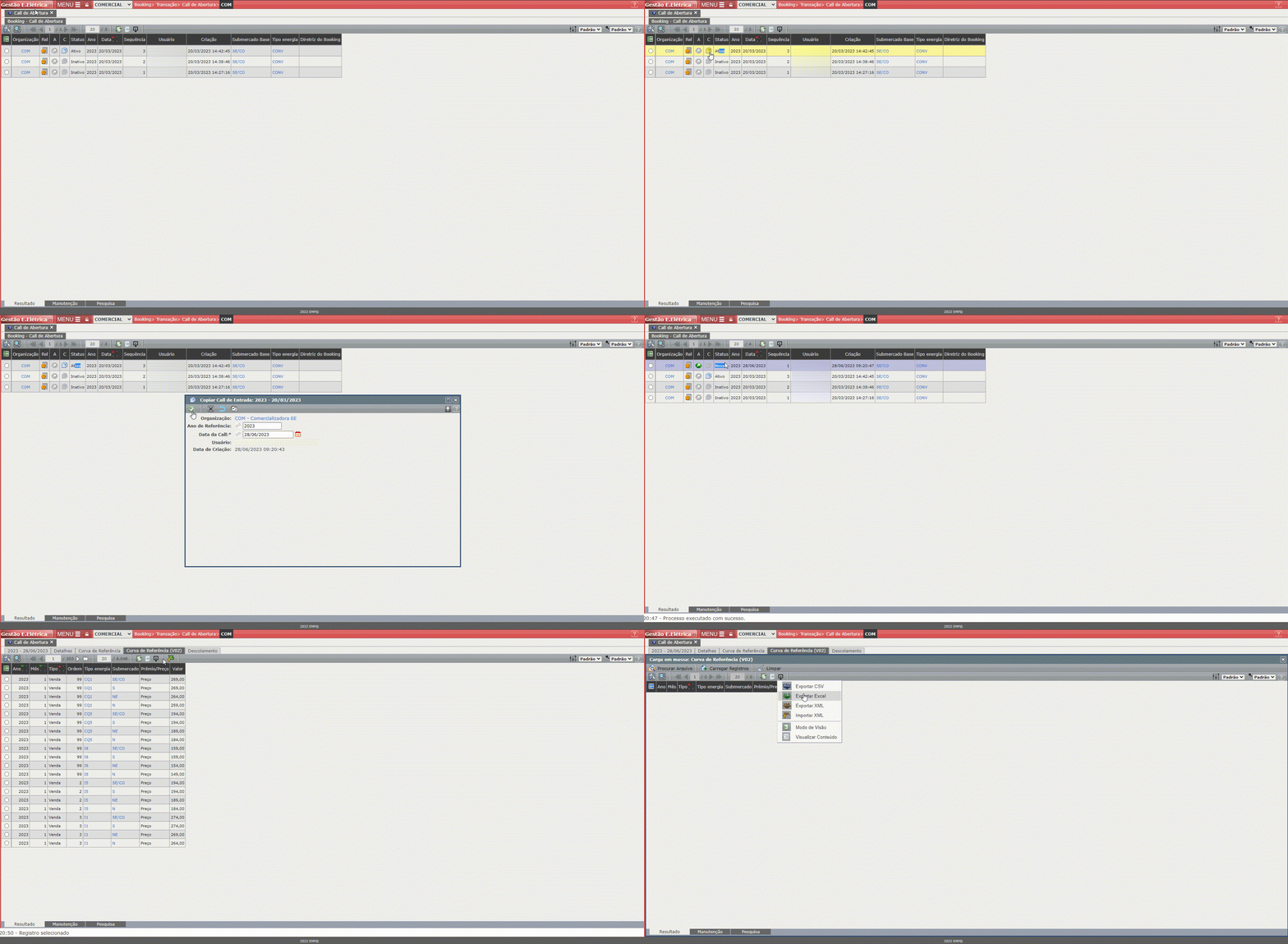
-
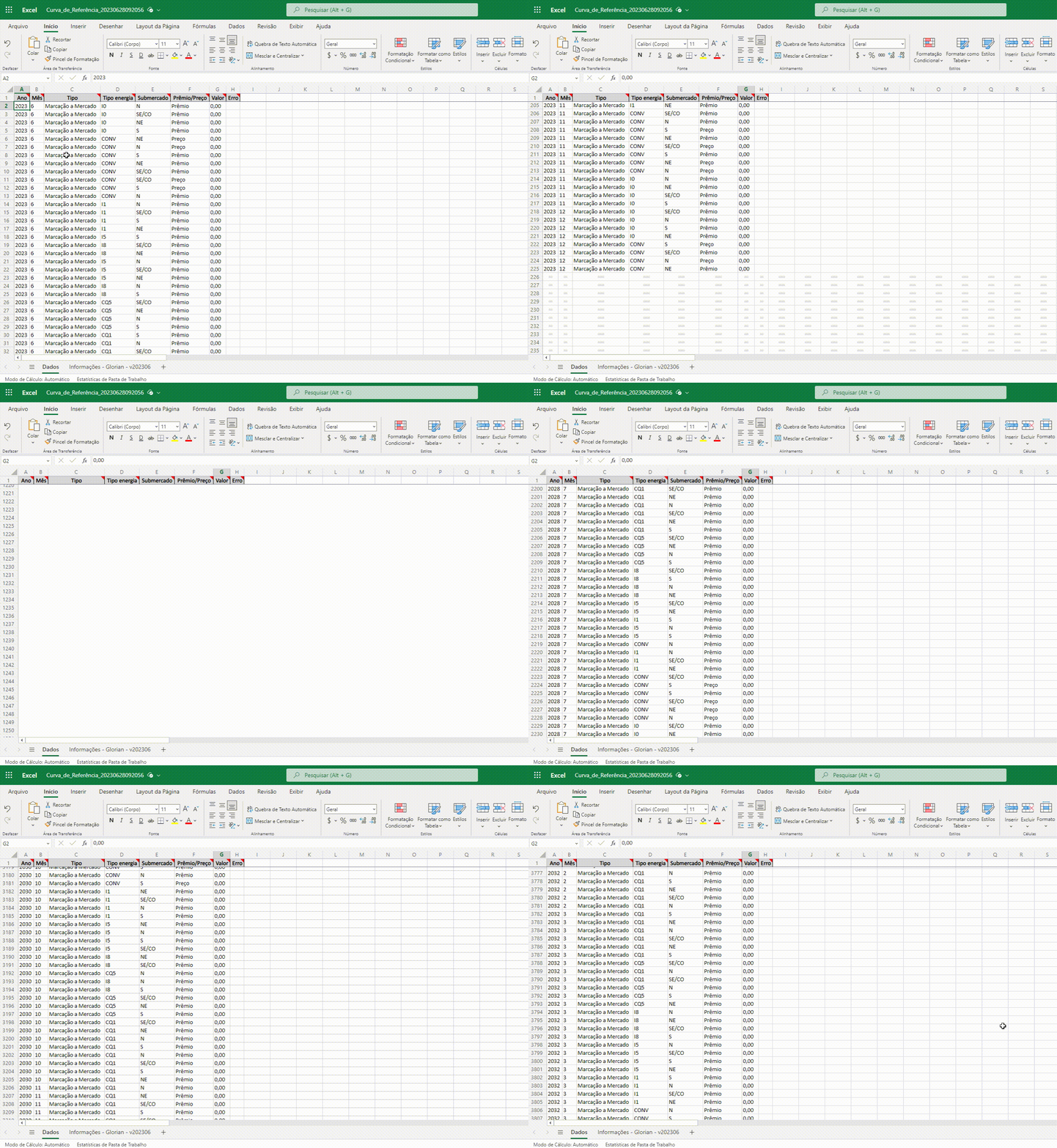
Abra o Excel exportado, inclua as informações e salve após preenchimento:
-
Ano: ano em que a curva está sendo considerada;
-
Mês: mês em que a curva está sendo considerada;
-
Tipo: preencher como "Marcação a Mercado" para ser considerado a informação no Portfólio;
-
Tipo energia: tipo de energia;
-
Submercado: sub mercado das projeções;
-
Prêmio/Preço: incluir se o valor é "Prêmio" ou "Preço";
-
Valor: valor do prêmio ou do preço;
OBS: O preço do submercado base deve ser preenchido obrigatoriamente para ser considerado as informações de somatório com o Prêmio.
-
Erro: campo será preenchido após a inclusão da informação, caso o sistema identifique algum erro de preenchimento.
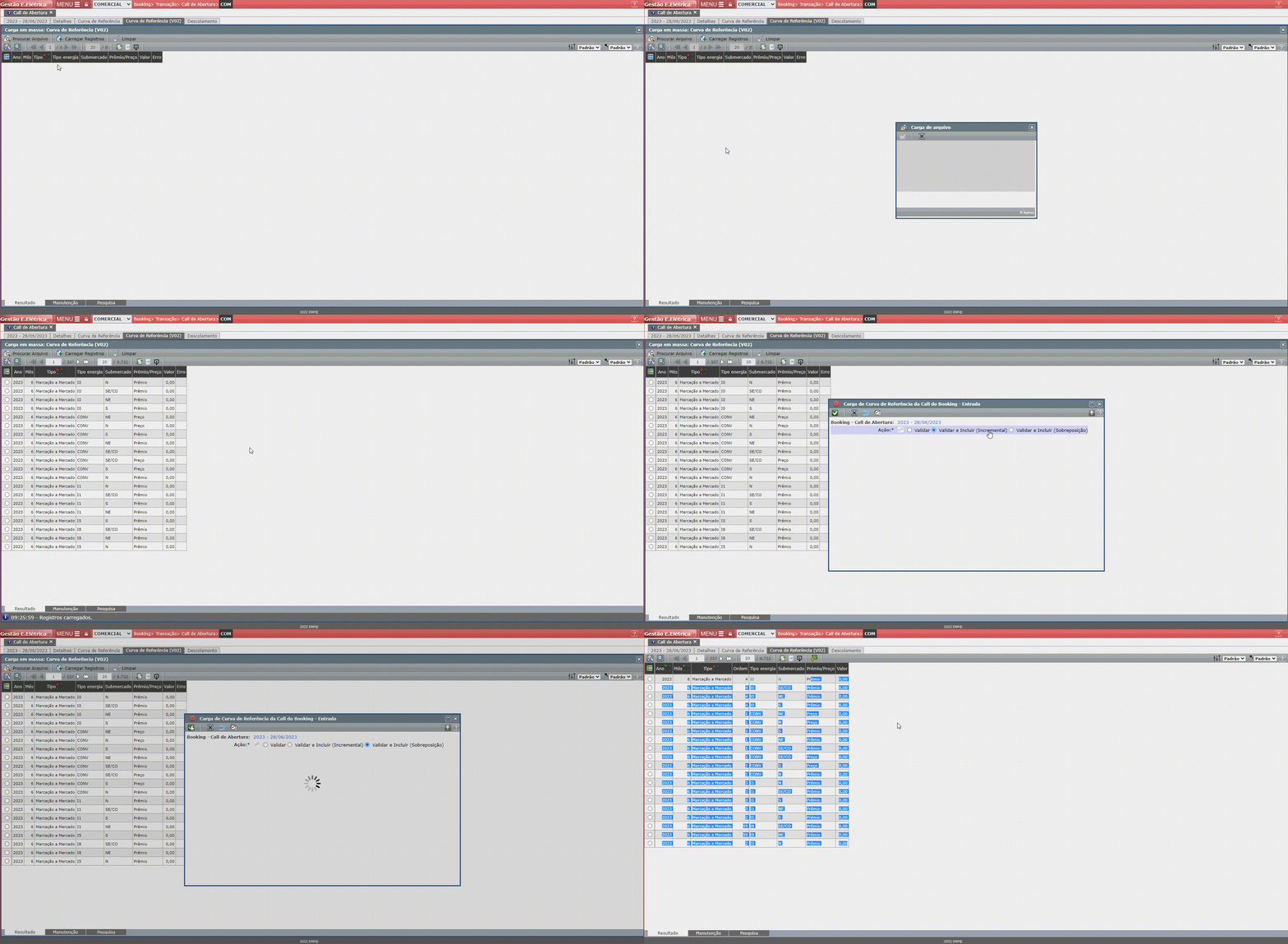
- Volte ao Glorian, selecione "Procurar Arquivo" para localizar o arquivo e "Carregar Registros" para validar e incluir as informações, podendo ser incremental ou sobreposição.
- Após a inclusão das informações, volte para a capa da operação e selecione o ícone "
 " para ativar o registro e as informações serem consideradas no Portfólio.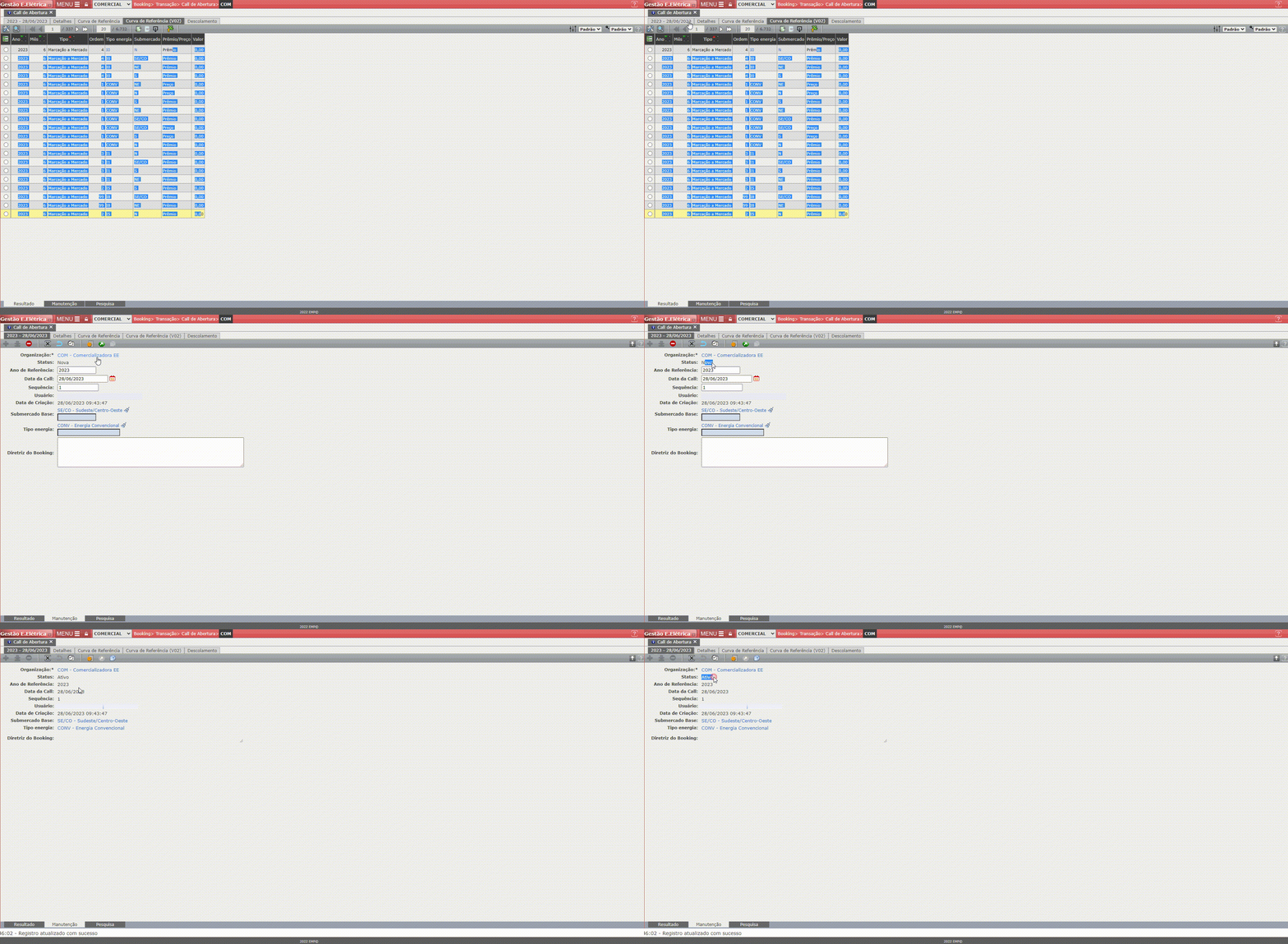
-
-
-
Não existir nenhuma informação e deve ser incluída a primeira curva:
-
Selecione o ícone "
 " para incluir o primeiro Booking:
-
Ano de Referência: ano de referência onde o Booking está sendo criado;
-
Data da Call: data em que o Booking está sendo criado;
-
Sequência: sequência de Bookings criado por dia;
-
Usuário: usuário que está criando;
-
Data de Criação: preenchido automaticamente com a data e hora de criação;
-
Submercado Base: submercado base para considerar as informações;
OBS: O preço do submercado base deve ser preenchido obrigatoriamente para ser considerado as informações de somatório com o Prêmio.
-
Tipo energia: tipo de energia base para considerar as informações;
-
Diretriz do Booking: informar alguma especificidade do uso do Booking;
-
-
Selecione o ícone "
 " para incluir a informação como "Nova";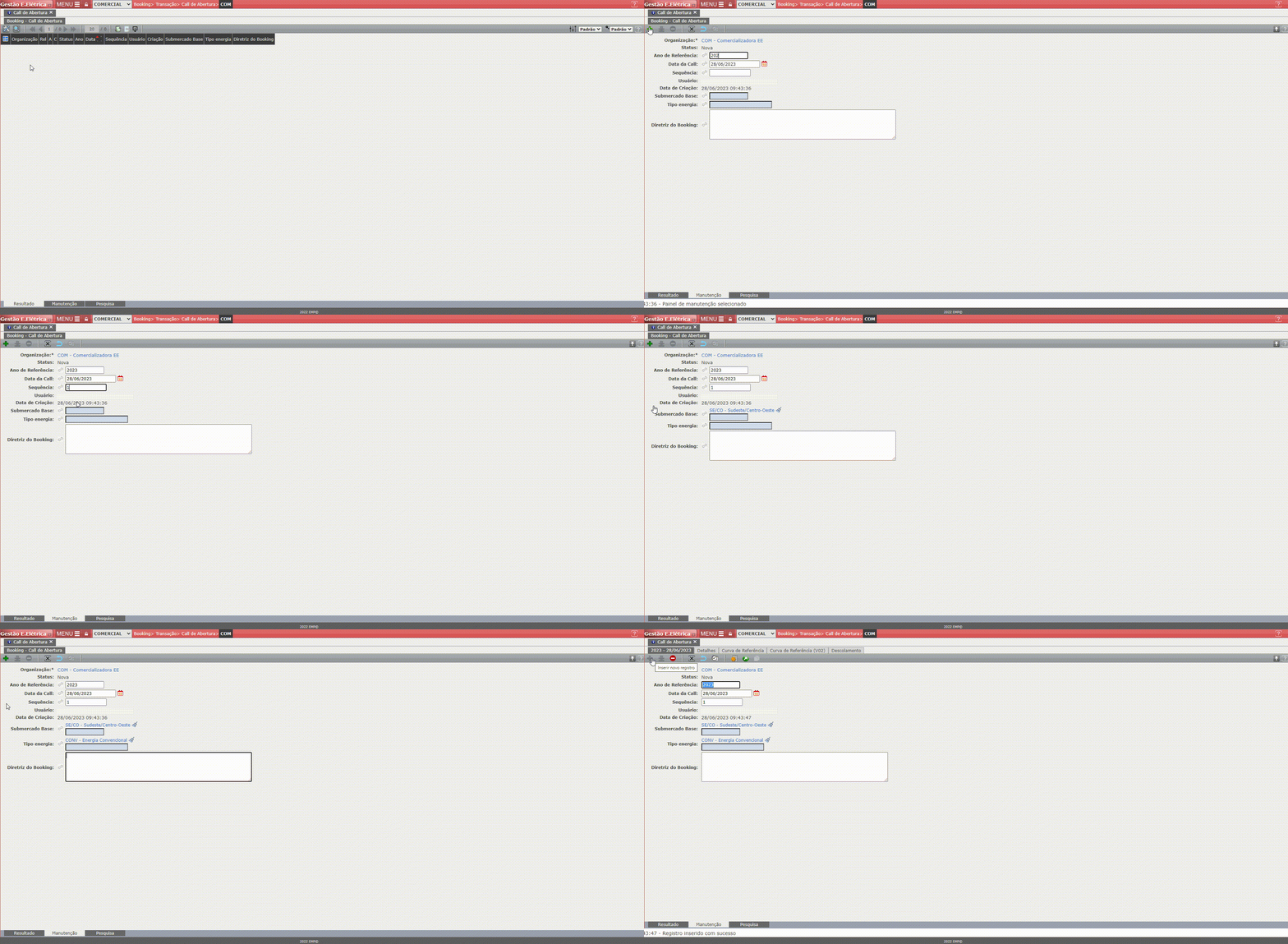
-
Vá até a aba "Curva de Referência (V02)";
-
Selecione o ícone "
" para habilitar uma nova tela de carga em massa; -
Selecione o ícone "
" e escolha a opção "Exportar Excel" para baixar a planilha modelo para preenchimento;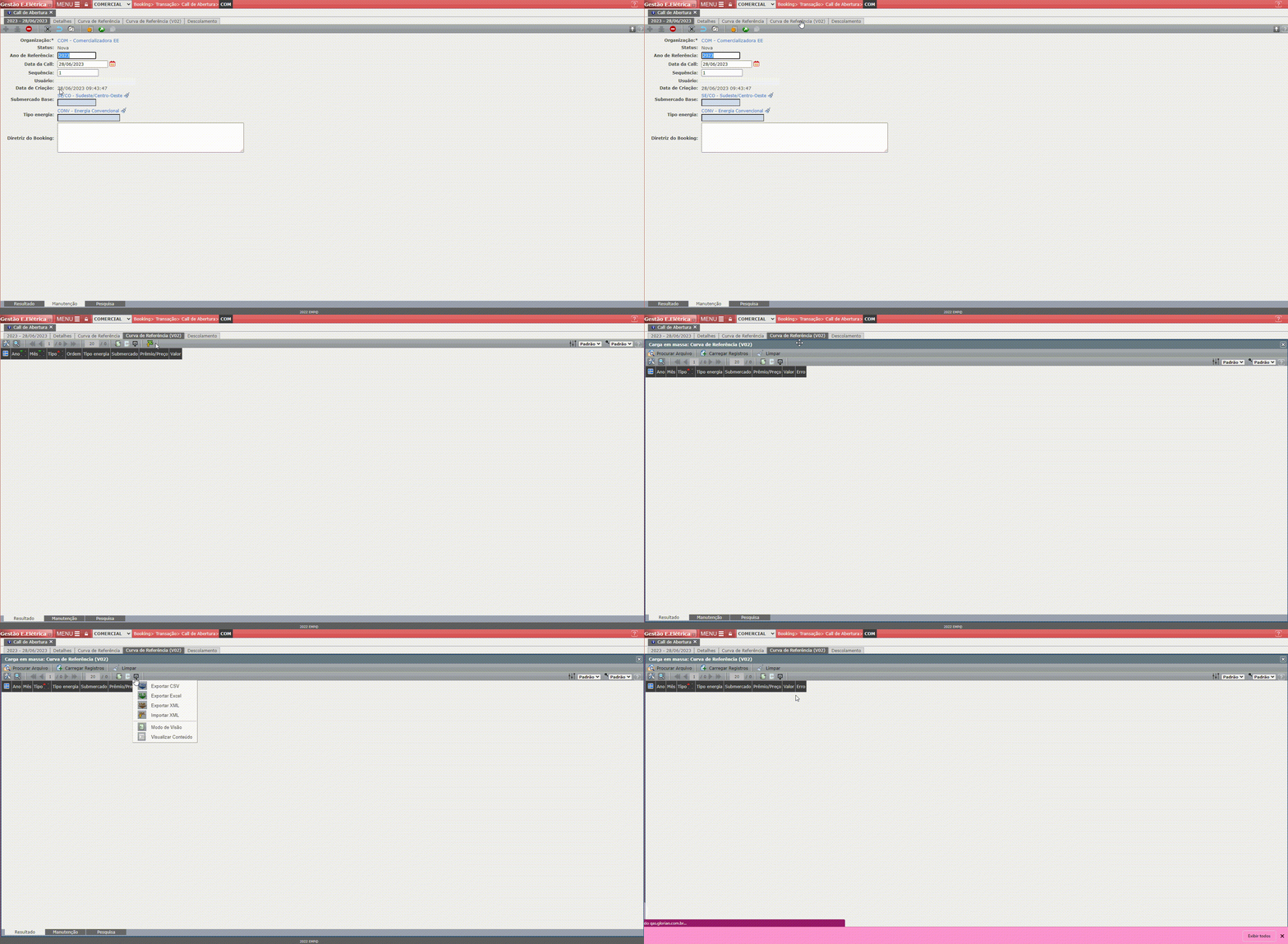
-
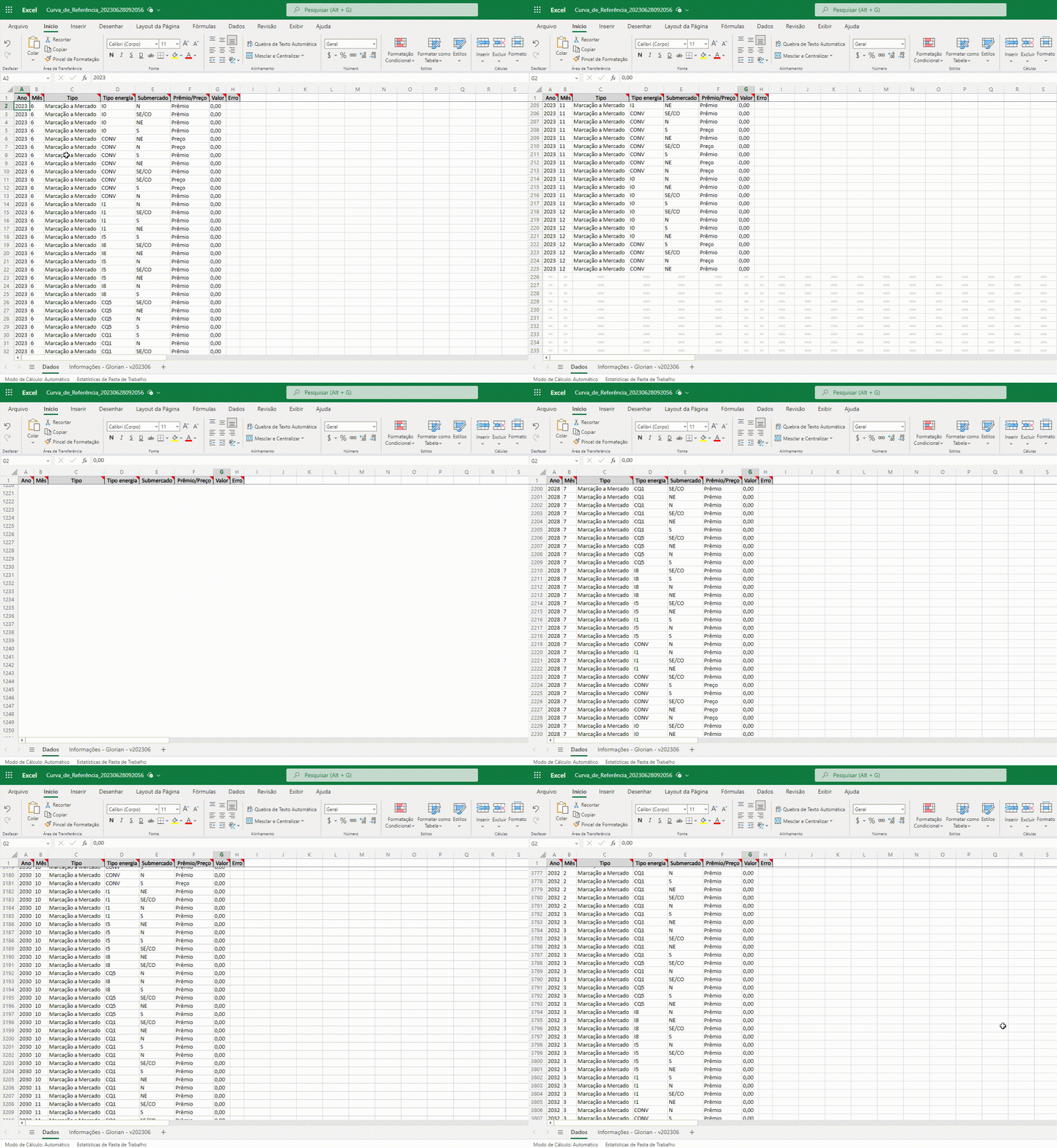
Abra o Excel exportado, inclua as informações e salve após preenchimento:
-
Ano: ano em que a curva está sendo considerada;
-
Mês: mês em que a curva está sendo considerada;
-
Tipo: preencher como "Marcação a Mercado" para ser considerado a informação no Portfólio;
-
Tipo energia: tipo de energia;
-
Submercado: submercado das projeções;
-
Prêmio/Preço: incluir se o valor é "Prêmio" ou "Preço";
OBS: O preço do submercado base deve ser preenchido obrigatoriamente para ser considerado as informações de somatório com o Prêmio.
-
Valor: valor do prêmio ou do preço;
-
Erro: campo será preenchido após a inclusão da informação, caso o sistema identifique algum erro de preenchimento.
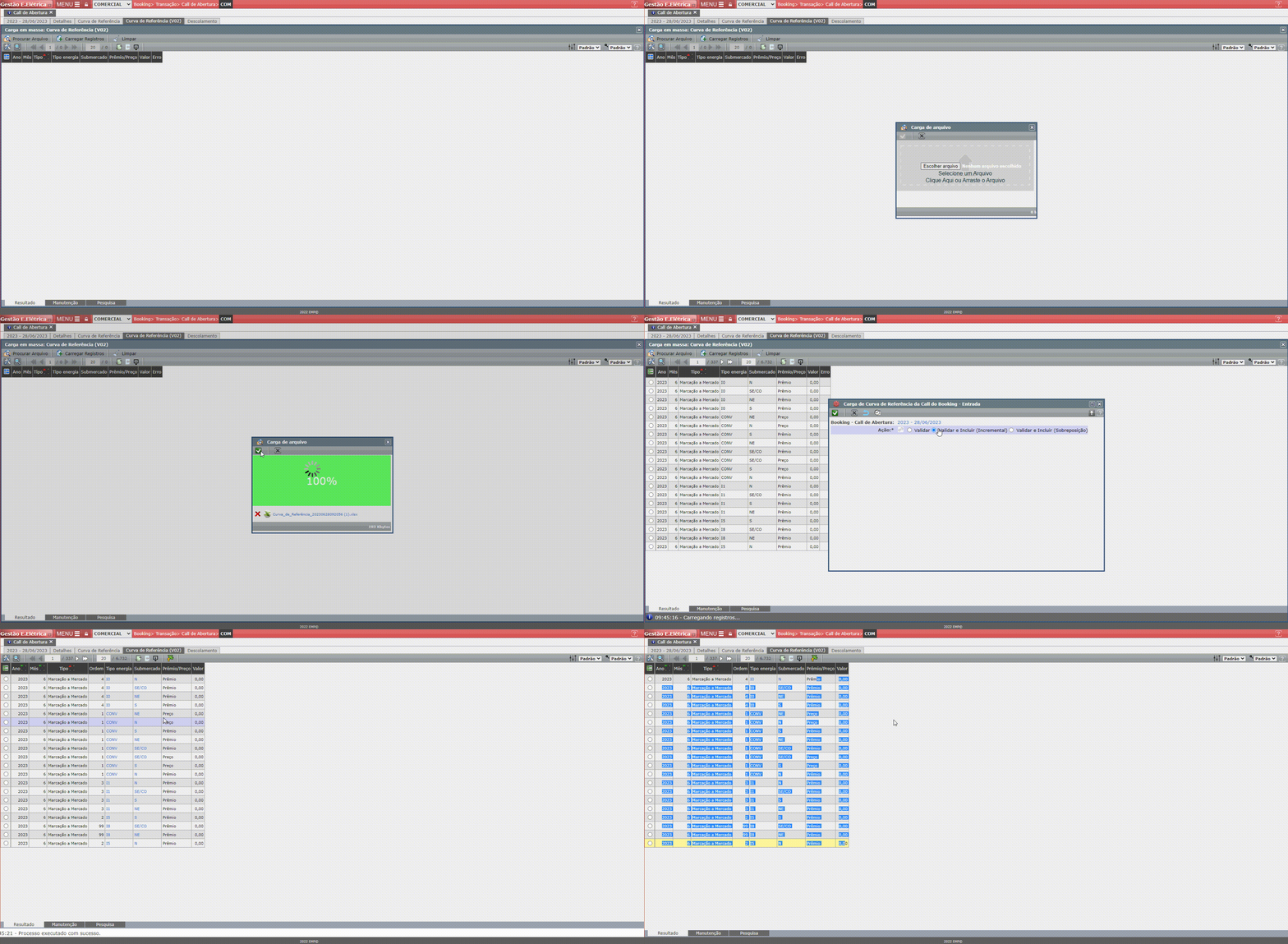
- Volte ao Glorian, selecione "Procurar Arquivo" para localizar o arquivo e "Carregar Registros" para validar e incluir as informações.
-
Após a inclusão das informações, volte para a capa da operação e selecione o ícone "
 " para ativar o registro e as informações serem consideradas no Portfólio.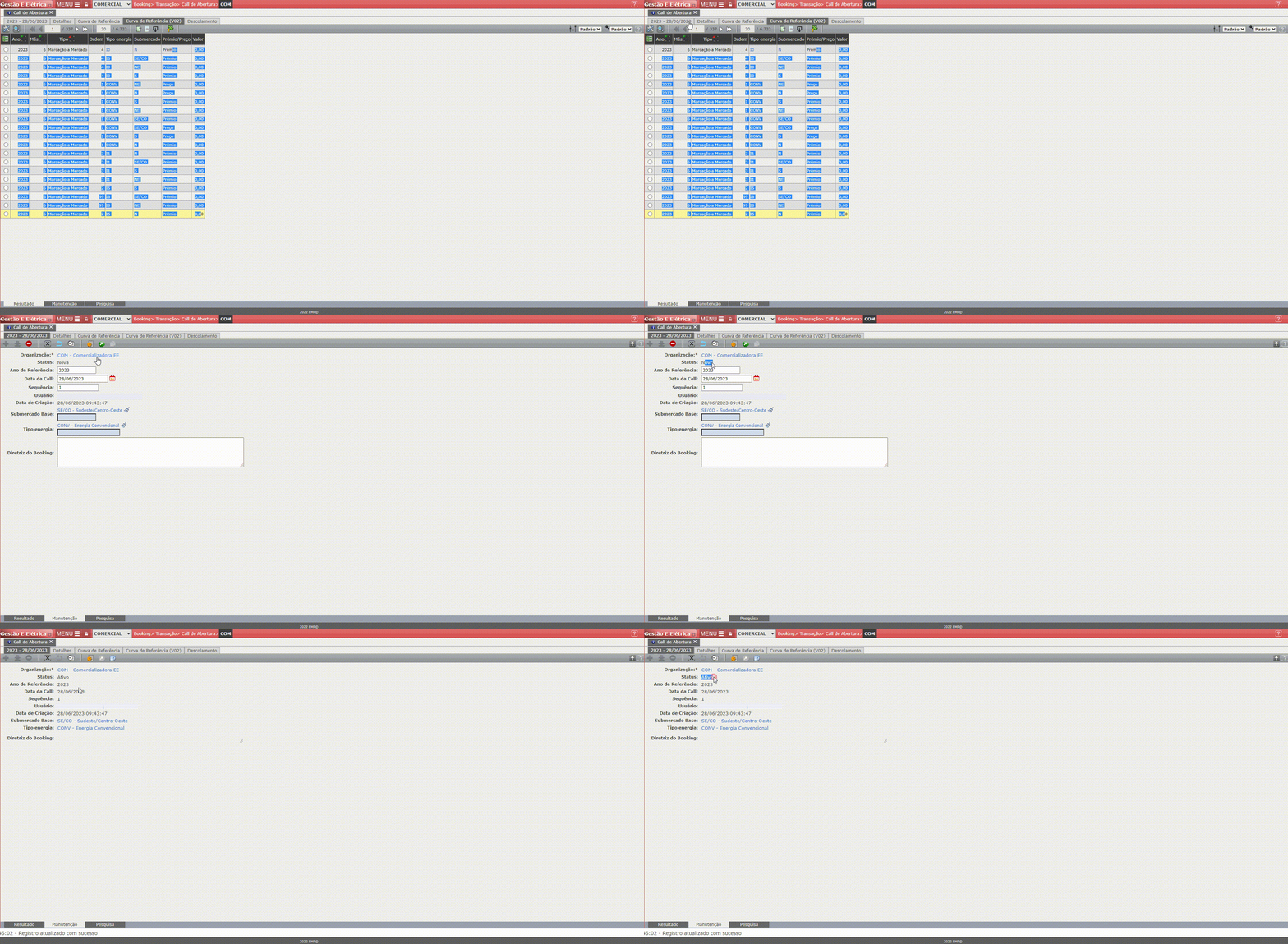
-