
Geração do PER/DCOMP – Ressarcimento de IP
Contorno da seção
Pré-requisitos:
-
Ter concluído o processo de apuração do IPI do trimestre que será realizado o pedido de ressarcimento.
-
Conferência do livro de IPI (Entrada e Saída), pois para geração será considerada as informações dos livros.
Processo:
-
Acessar a funcionalidade Fiscal > Arquivos Digitais > Per/Dcomp > Ressarcimento de IPI > Geração
-
Selecionar a “Empresa”
-
Clicar no ícone “
 " ou na aba “Manutenção“
 -
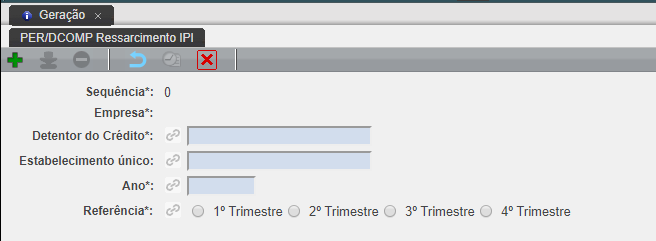
Preencher os campos, considerando os obrigatórios (*).
-
Detentor de crédito: Estabelecimento responsável pelo crédito.
Estabelecimento único: Somente será selecionado quando a empresa gera o PER/DCOMP de somente uma empresa e não consolidado, o processo é permitido conforme Instrução normativa nº 1717 de Julho de 2017
-
Clicar para adicionar o novo registro.
-
A Geração ficará pendente, sendo necessário clicar no ícone “
 ” na coluna “Geração” para inicializar o processo:

-
Clicar no ícone “
 ” para habilitar o processo:
 -
Clicar no ícone “
 ” para executar processo: 10 – Geração PER/DCOMP ressarcimento de IPI
 -
Atualizar a página “
 ” até status alterar de “
 ” (pendente) para “
 ” (Finalizado) ou “
 ” (erro).
 -
Possíveis causas de “
 ” (erro):
-
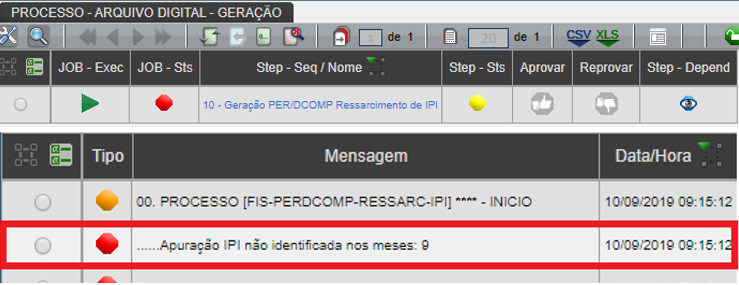
Algum mês no trimestre, não estar concluído a apuração de IPI.
-
-
Exemplo:
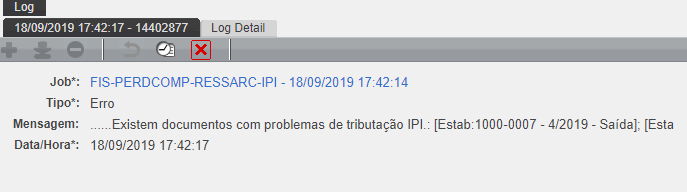
Quando no livro houver somente a Base de cálculo ou imposto destacado, será apresentado erro conforme demonstrado abaixo. Quando no livro houver somente a Base de cálculo ou imposto destacado, será apresentado erro conforme demonstrado abaixo.
-
Na mensagem é apresentado o Estabelecimento – Período – Movimento
-
Em caso de “
 ” (Finalizado), o arquivo será disponibilizado na tela inicial:
-
Após realizar a entrega, clicar no ícone “
 “ para confirmar a entrega e informar o recebido.
-
-
Confirmar “
 ”
”
Importante: Para realizar alguma retificação, basta clicar no ícone “
 “ que ficará disponível após a confirmação do item 8 e 9 (acima), e será criado uma nova sequência para geração do trimestre referente:
Para gerar o arquivo Retificador basta seguir novamente os passos acima.
-
-